<?xml version="1.0" encoding="utf-8"?>
<feed xmlns="http://www.w3.org/2005/Atom">
  <title>博客</title>
  
  
  <link href="https://blueskyxxp.github.io/atom.xml" rel="self"/>
  
  <link href="https://blueskyxxp.github.io/"/>
  <updated>2024-03-07T08:03:26.736Z</updated>
  <id>https://blueskyxxp.github.io/</id>
  
  <author>
    <name>双月候鸟</name>
    
  </author>
  
  <generator uri="https://hexo.io/">Hexo</generator>
  
  <entry>
    <title>JetBrains2023全家桶激活,亲测有效</title>
    <link href="https://blueskyxxp.github.io/2024/03/07/others/jetbrans_activite/"/>
    <id>https://blueskyxxp.github.io/2024/03/07/others/jetbrans_activite/</id>
    <published>2024-03-07T07:39:54.000Z</published>
    <updated>2024-03-07T08:03:26.736Z</updated>
    
    <content type="html"><![CDATA[<link rel="stylesheet" class="aplayer-secondary-style-marker" href="/assets/css/APlayer.min.css"><script src="/assets/js/APlayer.min.js" class="aplayer-secondary-script-marker"></script><h2 id="JetBrains相关产品的激活码">JetBrains相关产品的激活码</h2><p><strong>注意</strong> : 激活后，补丁的文件夹不能删除或者移动，否则激活失败。脚本的原理: 会给系统添加一个环境变量，并指向补丁的脚本文件，所以不能删除或者移动。</p><p><a href="https://yunzhongzhuan.com.publicdn.com/download/2823835/sHRZIs3S/JetBrains%E5%85%B6%E4%BB%96%E4%BA%A7%E5%93%81%E5%AF%B9%E5%BA%94%E6%BF%80%E6%B4%BB%E7%A0%81.pdf">激活码文件链接</a></p><h2 id="参考资料">参考资料</h2><blockquote><ul class="lvl-1"><li class="lvl-2"><p><a href></a></p></li><li class="lvl-2"><p><a href></a></p></li></ul></blockquote>]]></content>


    <summary type="html">&lt;link rel=&quot;stylesheet&quot; class=&quot;aplayer-secondary-style-marker&quot; href=&quot;/assets/css/APlayer.min.css&quot;&gt;&lt;script src=&quot;/assets/js/APlayer.min.js&quot; cla</summary>


    <category term="others" scheme="https://blueskyxxp.github.io/categories/others/"/>
    
    
  </entry>
  
  <entry>
    <title>Markdown文档图片上传github图床+免费CDN</title>
    <link href="https://blueskyxxp.github.io/2024/01/23/others/Markdown%E6%96%87%E6%A1%A3%E5%9B%BE%E7%89%87%E4%B8%8A%E4%BC%A0Github%E5%9B%BE%E5%BA%8A+%E5%85%8D%E8%B4%B9CDN/"/>
    <id>https://blueskyxxp.github.io/2024/01/23/others/Markdown%E6%96%87%E6%A1%A3%E5%9B%BE%E7%89%87%E4%B8%8A%E4%BC%A0Github%E5%9B%BE%E5%BA%8A+%E5%85%8D%E8%B4%B9CDN/</id>
    <published>2024-01-23T08:35:51.000Z</published>
    <updated>2024-01-23T08:36:08.912Z</updated>
    
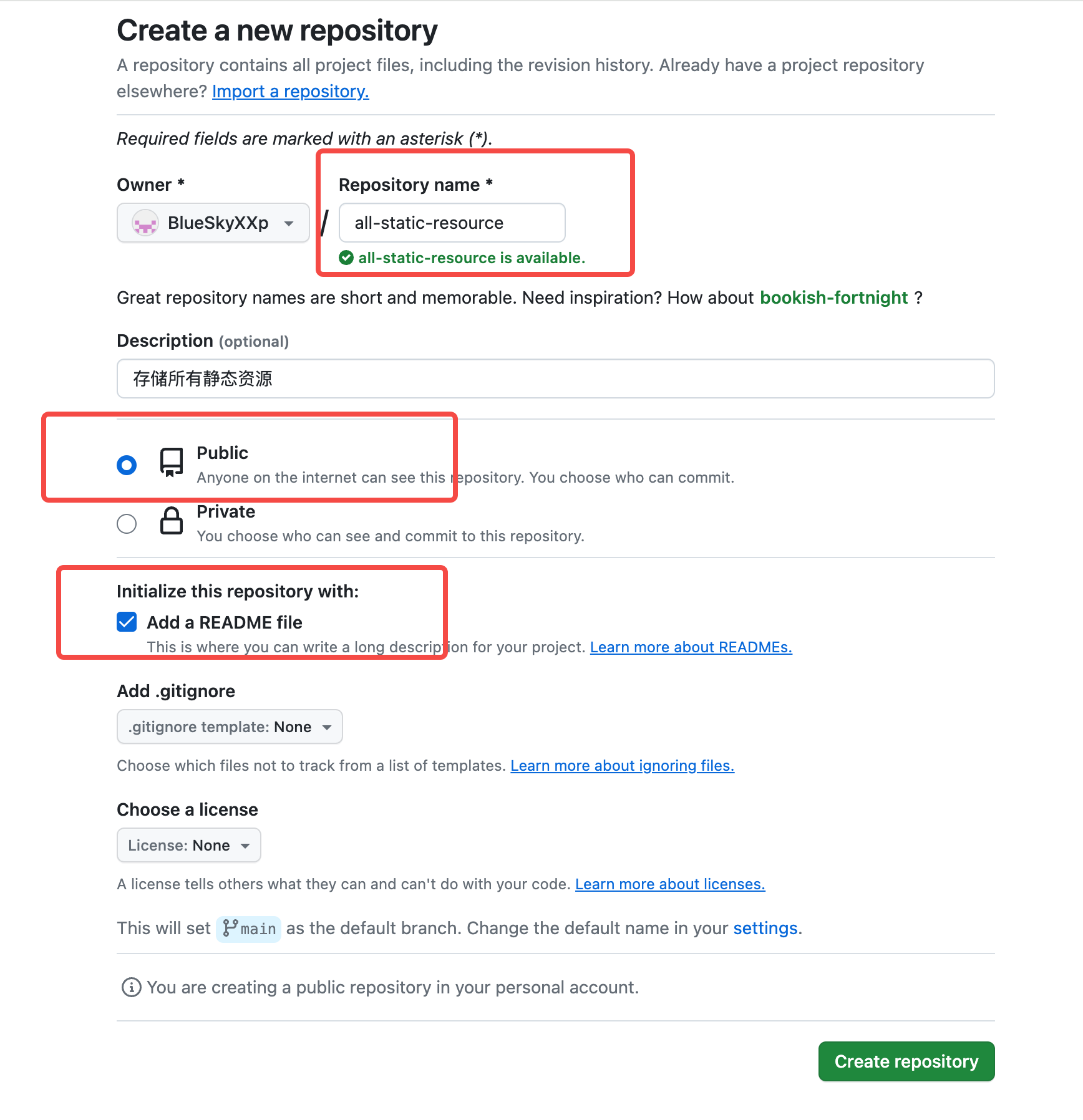
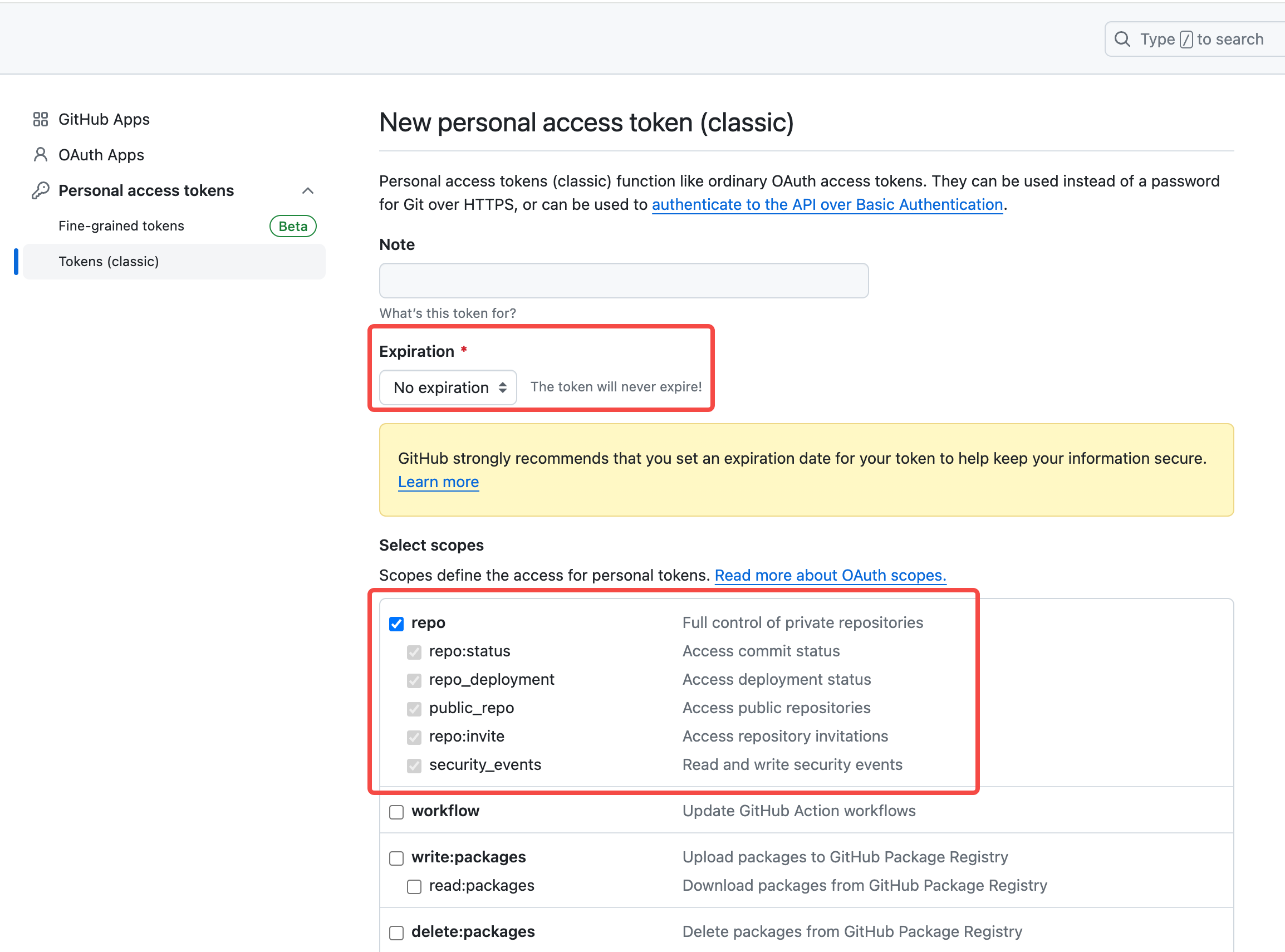
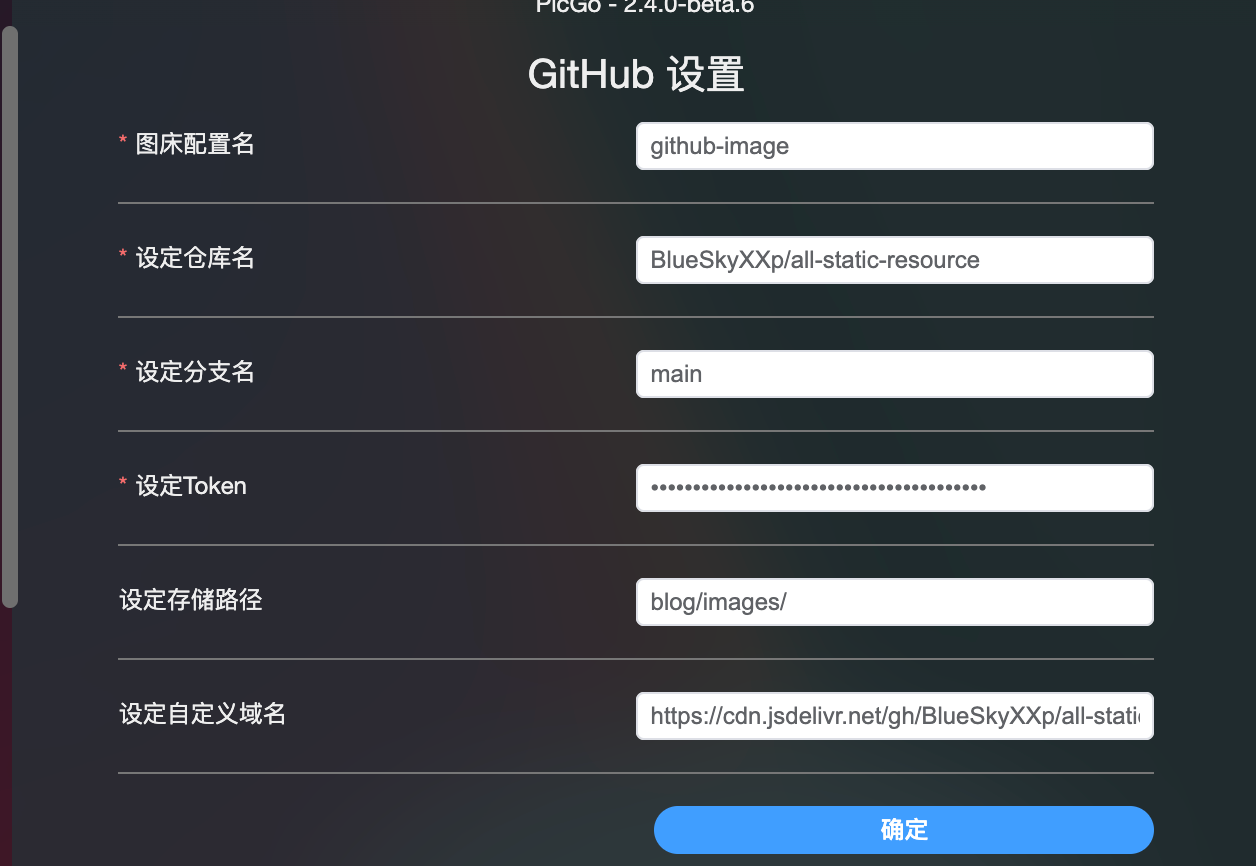
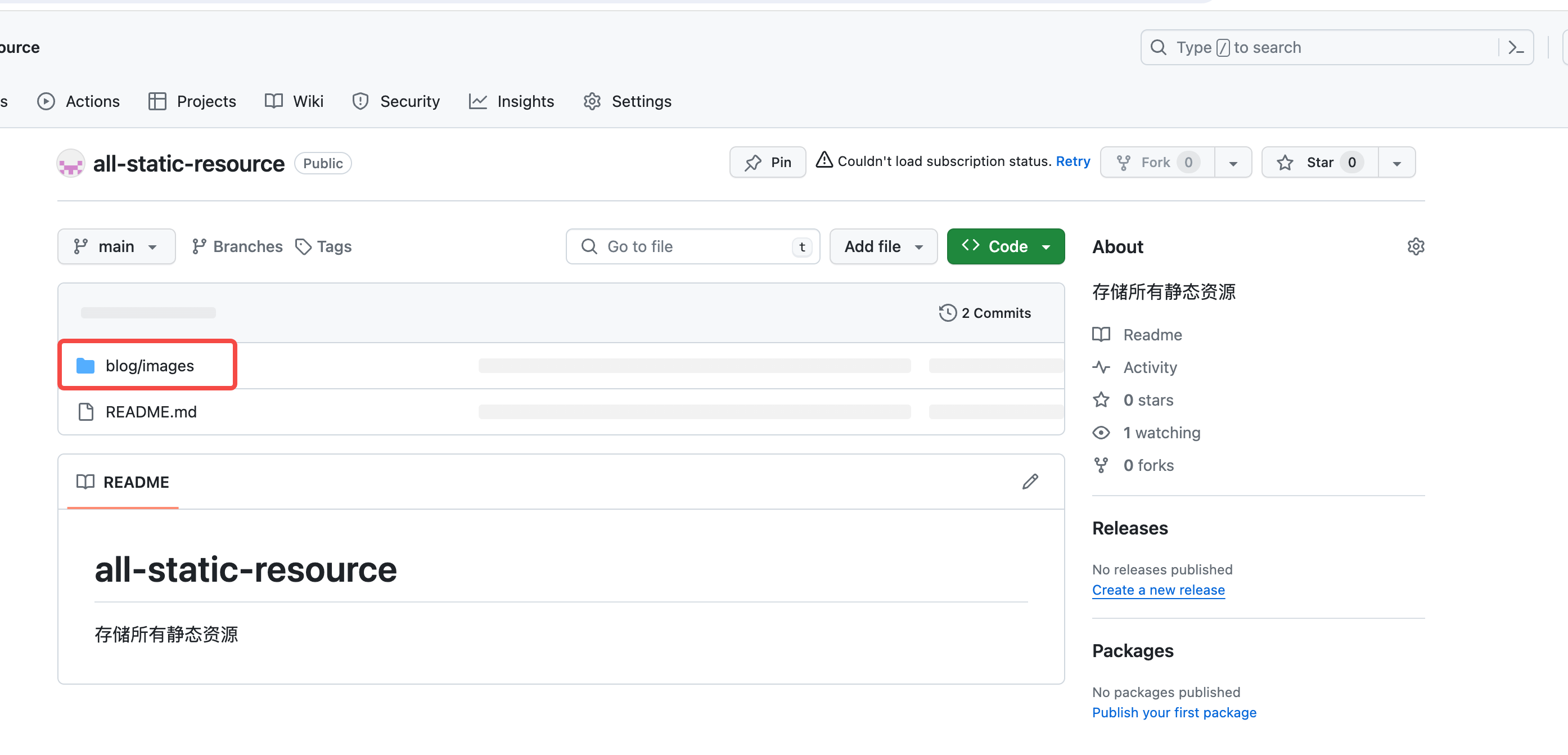
    <content type="html"><![CDATA[<link rel="stylesheet" class="aplayer-secondary-style-marker" href="/assets/css/APlayer.min.css"><script src="/assets/js/APlayer.min.js" class="aplayer-secondary-script-marker"></script><h1>Markdown文档图片上传Github图床+免费CDN</h1><h2 id="背景">背景</h2><p>在写博客时，常见的一种文档格式是Markdown格式，但是Markdown文档格式有个痛点，对于图片不方便管理。如果在Markdown中使用本地图片路径，分享到各大平台就非常不方便，需要将文章中的图片一并发送，如果能将图片上传到某个云存储中，通过网络路径来访问就能解决这个问题。还有一个问题就是云存储大部分是需要收费的，于是我想到了开源代码仓库。gitee和github仓库是免费开源的，gitee是国内的，在国内访问不受限但是很容易被封，基于以上原因最终选择了国外的github仓库和免费的jsdelivr CDN来实现图床。</p><h2 id="使用步骤">使用步骤</h2><ol><li class="lvl-3"><p>在github创建图床仓库，需要确保仓库是public。<br><img src="https://cdn.jsdelivr.net/gh/BlueSkyXXp/all-static-resource@latest/blog/images/create-repo-for-picgo.png" alt></p></li><li class="lvl-3"><p>在github创建token，需要授权仓库权限，用来picGo访问你的仓库。进入setting—&gt;Developer settings<br><img src="https://cdn.jsdelivr.net/gh/BlueSkyXXp/all-static-resource@latest/blog/images/create-github-token-for-picgo.png" alt></p></li><li class="lvl-3"><p><a href="https://picgo.github.io/PicGo-Doc/zh/guide/#%E4%B8%8B%E8%BD%BD%E5%AE%89%E8%A3%85">下载并安装picgo</a><br><strong>注意：macos打开PicGo可能会出现“已损坏，无法打开”等提示。可以使用如下命令解决</strong></p> <figure class="highlight shell"><table><tr><td class="gutter"><pre><span class="line">1</span><br></pre></td><td class="code"><pre><span class="line">sudo xattr -r -d com.apple.quarantine &#x27;/Applications/PictGo.app&#x27;</span><br></pre></td></tr></table></figure></li><li class="lvl-3"><p>配置picgo<br><img src="https://cdn.jsdelivr.net/gh/BlueSkyXXp/all-static-resource@latest/blog/images/picgo-config.png" alt><br>注意以下几点：</p><ol><li class="lvl-8">分支名。</li><li class="lvl-8">存储路径就是你仓库中的路径。</li><li class="lvl-8">自定义域名推荐 <a href="https://cdn.jsdeliv.net/gh/%7Bgithub%E7%94%A8%E6%88%B7%E5%90%8D%7D/%7B%E4%BB%93%E5%BA%93%E5%90%8D%7D@latest">https://cdn.jsdeliv.net/gh/{github用户名}/{仓库名}@latest</a></li></ol></li><li class="lvl-3"><p>配置jsdelivr加速<br>jsDelivr加速平台是面对全球开源免费的CDN，可以存放js,css,图片,重要的是jsDelivr在中国大陆也拥有超过数百个节点，因为jsDelivr拥有正规的ICP备案。</p><p>访问图片路径方式有两种</p><ol><li class="lvl-6"><p>直接访问(不推荐)</p>  <figure class="highlight txt"><table><tr><td class="gutter"><pre><span class="line">1</span><br><span class="line">2</span><br></pre></td><td class="code"><pre><span class="line">jsDelivr 文件路径: https://cdn.jsdelivr.net/gh/user/repo/file</span><br><span class="line">例如: https://cdn.jsdelivr.net/gh/BlueSkyXXp/all-static-resource/blog/images/picgo-config.png</span><br></pre></td></tr></table></figure><p>不推荐，不太清楚如何更新cdn缓存。</p></li><li class="lvl-6"><p>每次访问最新文件(推荐)</p>  <figure class="highlight txt"><table><tr><td class="gutter"><pre><span class="line">1</span><br><span class="line">2</span><br></pre></td><td class="code"><pre><span class="line">jsDelivr 文件路径: https://cdn.jsdelivr.net/gh/user/repo@latest/file</span><br><span class="line">例如: [https://](https://cdn.jsdelivr.net/gh/BlueSkyXXp/all-static-resource@latest/blog/images/picgo-config.png)</span><br></pre></td></tr></table></figure></li></ol></li><li class="lvl-3"><p>上传后可以去github查看是否上传<br><img src="https://cdn.jsdelivr.net/gh/BlueSkyXXp/all-static-resource@latest/blog/images/upload-image-to-github-by-picgo.png" alt></p></li></ol><h2 id="参考资料">参考资料</h2><blockquote><ul class="lvl-1"><li class="lvl-2"><p><a href></a></p></li><li class="lvl-2"><p><a href></a></p></li></ul></blockquote>]]></content>


    <summary type="html">&lt;link rel=&quot;stylesheet&quot; class=&quot;aplayer-secondary-style-marker&quot; href=&quot;/assets/css/APlayer.min.css&quot;&gt;&lt;script src=&quot;/assets/js/APlayer.min.js&quot; cla</summary>


    <category term="others" scheme="https://blueskyxxp.github.io/categories/others/"/>
    
    
  </entry>
  
  <entry>
    <title>分布式爬虫管理平台</title>
    <link href="https://blueskyxxp.github.io/2023/12/27/others/%E5%88%86%E5%B8%83%E5%BC%8F%E7%88%AC%E8%99%AB%E7%AE%A1%E7%90%86%E5%B9%B3%E5%8F%B0/"/>
    <id>https://blueskyxxp.github.io/2023/12/27/others/%E5%88%86%E5%B8%83%E5%BC%8F%E7%88%AC%E8%99%AB%E7%AE%A1%E7%90%86%E5%B9%B3%E5%8F%B0/</id>
    <published>2023-12-27T06:24:57.000Z</published>
    <updated>2023-12-27T10:11:27.212Z</updated>
    
    <content type="html"><![CDATA[<link rel="stylesheet" class="aplayer-secondary-style-marker" href="/assets/css/APlayer.min.css"><script src="/assets/js/APlayer.min.js" class="aplayer-secondary-script-marker"></script><h2 id="参考资料">参考资料</h2><blockquote><ul class="lvl-1"><li class="lvl-2"><a href="https://github.com/crawlab-team/crawlab">分布式爬虫管理平台</a></li><li class="lvl-2"><a href></a></li></ul></blockquote>]]></content>


    <summary type="html">&lt;link rel=&quot;stylesheet&quot; class=&quot;aplayer-secondary-style-marker&quot; href=&quot;/assets/css/APlayer.min.css&quot;&gt;&lt;script src=&quot;/assets/js/APlayer.min.js&quot; cla</summary>


    <category term="others" scheme="https://blueskyxxp.github.io/categories/others/"/>
    
    
  </entry>
  
  <entry>
    <title>如何手动破解Typora软件</title>
    <link href="https://blueskyxxp.github.io/2023/12/26/others/%E5%A6%82%E4%BD%95%E7%A0%B4%E8%A7%A3Typora%E8%BD%AF%E4%BB%B6/"/>
    <id>https://blueskyxxp.github.io/2023/12/26/others/%E5%A6%82%E4%BD%95%E7%A0%B4%E8%A7%A3Typora%E8%BD%AF%E4%BB%B6/</id>
    <published>2023-12-26T05:35:00.000Z</published>
    <updated>2023-12-26T05:45:47.562Z</updated>
    
    <content type="html"><![CDATA[<link rel="stylesheet" class="aplayer-secondary-style-marker" href="/assets/css/APlayer.min.css"><script src="/assets/js/APlayer.min.js" class="aplayer-secondary-script-marker"></script><h2 id="软件介绍">软件介绍</h2><p>Typora是一款轻量级的Markdown编辑器，适用于OS X、windows、linux三种系统。目前只有15天免费试用，后续使用必须拥有许可才行。</p><h2 id="软件官方地址">软件官方地址</h2><p><a href="https://typora.io">typora</a></p><h2 id="破解步骤">破解步骤</h2><ol><li class="lvl-3"><p>修改Typora安装目录\resources\page-dist\static\js\LicenseIndex.xxxxxxxxx.xxxxxxx.chunk.js，激活主程序</p></li></ol><figure class="highlight txt"><table><tr><td class="gutter"><pre><span class="line">1</span><br><span class="line">2</span><br><span class="line">3</span><br><span class="line">4</span><br></pre></td><td class="code"><pre><span class="line"># 查找下列字符串</span><br><span class="line">e.hasActivated=&quot;true&quot;==e.hasActivated,</span><br><span class="line"># 替换成下列字符串</span><br><span class="line">e.hasActivated=&quot;true&quot;==&quot;true&quot;,</span><br></pre></td></tr></table></figure><ol start="2"><li class="lvl-3"><p>修改 Typora安装目录\resources\page-dist\license.html，关闭每次启动时的已激活弹窗</p></li></ol><figure class="highlight txt"><table><tr><td class="gutter"><pre><span class="line">1</span><br><span class="line">2</span><br><span class="line">3</span><br><span class="line">4</span><br></pre></td><td class="code"><pre><span class="line"># 查找下列字符串</span><br><span class="line">&lt;/body&gt;&lt;/html&gt;</span><br><span class="line"># 替换成下列字符串</span><br><span class="line">&lt;/body&gt;&lt;script&gt;window.onload=function()&#123;setTimeout(()=&gt;&#123;window.close();&#125;,5);&#125;&lt;/script&gt;&lt;/html&gt;</span><br></pre></td></tr></table></figure><ol start="3"><li class="lvl-3"><p>修改 Typora安装目录\resources\locales\zh-Hans.lproj\Panel.json，去除左下角“未激活”提示</p></li></ol><figure class="highlight txt"><table><tr><td class="gutter"><pre><span class="line">1</span><br><span class="line">2</span><br><span class="line">3</span><br><span class="line">4</span><br></pre></td><td class="code"><pre><span class="line"># 查找下列字符串</span><br><span class="line">&quot;UNREGISTERED&quot;:&quot;未激活&quot;</span><br><span class="line"># 替换成下列字符串</span><br><span class="line">&quot;UNREGISTERED&quot;:&quot; &quot;</span><br></pre></td></tr></table></figure><p>注意： 1.76版本能破解成功</p><h2 id="参考资料">参考资料</h2><blockquote><ul class="lvl-1"><li class="lvl-2"><p><a href></a></p></li><li class="lvl-2"><p><a href></a></p></li></ul></blockquote>]]></content>


    <summary type="html">&lt;link rel=&quot;stylesheet&quot; class=&quot;aplayer-secondary-style-marker&quot; href=&quot;/assets/css/APlayer.min.css&quot;&gt;&lt;script src=&quot;/assets/js/APlayer.min.js&quot; cla</summary>


    <category term="tool" scheme="https://blueskyxxp.github.io/categories/tool/"/>
    
    
  </entry>
  
  <entry>
    <title>文件恢复软件</title>
    <link href="https://blueskyxxp.github.io/2023/12/13/%E5%B7%A5%E5%85%B7/file_reco/"/>
    <id>https://blueskyxxp.github.io/2023/12/13/%E5%B7%A5%E5%85%B7/file_reco/</id>
    <published>2023-12-12T17:33:36.000Z</published>
    <updated>2023-12-12T18:35:01.375Z</updated>
    
    <content type="html"><![CDATA[<link rel="stylesheet" class="aplayer-secondary-style-marker" href="/assets/css/APlayer.min.css"><script src="/assets/js/APlayer.min.js" class="aplayer-secondary-script-marker"></script><p>文件恢复软件<br><a href="https://www.yzzpan.com/#sharefile=irSVmtv2_2729655">https://www.yzzpan.com/#sharefile=irSVmtv2_2729655</a></p><p><a href="https://www.cleverfiles.com/data-recovery-software.html">https://www.cleverfiles.com/data-recovery-software.html</a></p><p><a href="https://www.cgsecurity.org/wiki/TestDisk">https://www.cgsecurity.org/wiki/TestDisk</a></p><p><a href="https://www.cgsecurity.org/wiki/PhotoRec">https://www.cgsecurity.org/wiki/PhotoRec</a></p><p><a href="https://pc-inspector-file-recovery.en.softonic.com/">https://pc-inspector-file-recovery.en.softonic.com/</a></p><h2 id="参考资料">参考资料</h2><blockquote><ul class="lvl-1"><li class="lvl-2"><p><a href="https://www.cleverfiles.com/data-recovery-software.html"></a></p></li><li class="lvl-2"><p><a href="https://www.yzzpan.com/#sharefile=irSVmtv2_2729655"></a></p></li></ul></blockquote>]]></content>


    <summary type="html">&lt;link rel=&quot;stylesheet&quot; class=&quot;aplayer-secondary-style-marker&quot; href=&quot;/assets/css/APlayer.min.css&quot;&gt;&lt;script src=&quot;/assets/js/APlayer.min.js&quot; cla</summary>


    <category term="工具" scheme="https://blueskyxxp.github.io/categories/%E5%B7%A5%E5%85%B7/"/>
    
    
  </entry>
  
  <entry>
    <title>国内比较好用的winpe工具分享</title>
    <link href="https://blueskyxxp.github.io/2023/12/13/%E5%B7%A5%E5%85%B7/winpe_tool/"/>
    <id>https://blueskyxxp.github.io/2023/12/13/%E5%B7%A5%E5%85%B7/winpe_tool/</id>
    <published>2023-12-12T16:14:46.000Z</published>
    <updated>2023-12-19T14:46:19.668Z</updated>
    
    <content type="html"><![CDATA[<link rel="stylesheet" class="aplayer-secondary-style-marker" href="/assets/css/APlayer.min.css"><script src="/assets/js/APlayer.min.js" class="aplayer-secondary-script-marker"></script><p><a href="https://docs.hotpe.top/">Hotpe</a></p><h2 id="参考资料">参考资料</h2><blockquote><ul class="lvl-1"><li class="lvl-2"><p><a href="https://docs.hotpe.top/">Hotpe</a></p></li></ul></blockquote>]]></content>


    <summary type="html">&lt;link rel=&quot;stylesheet&quot; class=&quot;aplayer-secondary-style-marker&quot; href=&quot;/assets/css/APlayer.min.css&quot;&gt;&lt;script src=&quot;/assets/js/APlayer.min.js&quot; cla</summary>


    <category term="工具" scheme="https://blueskyxxp.github.io/categories/%E5%B7%A5%E5%85%B7/"/>
    
    
  </entry>
  
  <entry>
    <title>详细了解各种云上vpc的原理</title>
    <link href="https://blueskyxxp.github.io/2023/11/30/%E4%BA%91%E8%AE%A1%E7%AE%97/vpc/"/>
    <id>https://blueskyxxp.github.io/2023/11/30/%E4%BA%91%E8%AE%A1%E7%AE%97/vpc/</id>
    <published>2023-11-30T13:12:48.000Z</published>
    <updated>2023-11-30T13:13:09.616Z</updated>
    
    <content type="html"><![CDATA[<link rel="stylesheet" class="aplayer-secondary-style-marker" href="/assets/css/APlayer.min.css"><script src="/assets/js/APlayer.min.js" class="aplayer-secondary-script-marker"></script><h2 id="参考资料">参考资料</h2><blockquote><ul class="lvl-1"><li class="lvl-2"><a href="https://zhuanlan.zhihu.com/p/625474105"></a></li><li class="lvl-2"><a href="https://info.support.huawei.com/info-finder/encyclopedia/zh/VPC.html"></a></li></ul></blockquote>]]></content>


    <summary type="html">&lt;link rel=&quot;stylesheet&quot; class=&quot;aplayer-secondary-style-marker&quot; href=&quot;/assets/css/APlayer.min.css&quot;&gt;&lt;script src=&quot;/assets/js/APlayer.min.js&quot; cla</summary>


    <category term="云计算" scheme="https://blueskyxxp.github.io/categories/%E4%BA%91%E8%AE%A1%E7%AE%97/"/>
    
    
  </entry>
  
  <entry>
    <title>如何快速使用wordpress建设一个站点</title>
    <link href="https://blueskyxxp.github.io/2023/11/30/%E5%BB%BA%E7%AB%99/%E5%A6%82%E4%BD%95%E5%BF%AB%E9%80%9F%E4%BD%BF%E7%94%A8wordpress%E5%BB%BA%E8%AE%BE%E4%B8%80%E4%B8%AA%E7%AB%99%E7%82%B9/"/>
    <id>https://blueskyxxp.github.io/2023/11/30/%E5%BB%BA%E7%AB%99/%E5%A6%82%E4%BD%95%E5%BF%AB%E9%80%9F%E4%BD%BF%E7%94%A8wordpress%E5%BB%BA%E8%AE%BE%E4%B8%80%E4%B8%AA%E7%AB%99%E7%82%B9/</id>
    <published>2023-11-30T07:17:20.000Z</published>
    <updated>2023-11-30T07:21:16.035Z</updated>
    
    <content type="html"><![CDATA[<link rel="stylesheet" class="aplayer-secondary-style-marker" href="/assets/css/APlayer.min.css"><script src="/assets/js/APlayer.min.js" class="aplayer-secondary-script-marker"></script><figure class="highlight txt"><table><tr><td class="gutter"><pre><span class="line">1</span><br><span class="line">2</span><br><span class="line">3</span><br></pre></td><td class="code"><pre><span class="line">```</span><br><span class="line"></span><br><span class="line">```txt</span><br></pre></td></tr></table></figure><figure class="highlight txt"><table><tr><td class="gutter"><pre><span class="line">1</span><br><span class="line">2</span><br><span class="line">3</span><br><span class="line">4</span><br><span class="line">5</span><br><span class="line">6</span><br><span class="line">7</span><br><span class="line">8</span><br><span class="line">9</span><br><span class="line">10</span><br><span class="line">11</span><br><span class="line">12</span><br><span class="line">13</span><br><span class="line">14</span><br><span class="line">15</span><br><span class="line">16</span><br><span class="line">17</span><br><span class="line">18</span><br><span class="line">19</span><br><span class="line">20</span><br><span class="line">21</span><br><span class="line">22</span><br><span class="line">23</span><br><span class="line">24</span><br><span class="line">25</span><br><span class="line">26</span><br><span class="line">27</span><br><span class="line">28</span><br><span class="line">29</span><br><span class="line">30</span><br><span class="line">31</span><br><span class="line">32</span><br><span class="line">33</span><br><span class="line">34</span><br><span class="line">35</span><br><span class="line">36</span><br><span class="line">37</span><br></pre></td><td class="code"><pre><span class="line">upstream php &#123;</span><br><span class="line">        server php:9000;</span><br><span class="line">&#125;</span><br><span class="line"></span><br><span class="line">server &#123;</span><br><span class="line">       </span><br><span class="line">        root /var/www/html;</span><br><span class="line">        index index.php;</span><br><span class="line"></span><br><span class="line">        location = /favicon.ico &#123;</span><br><span class="line">                log_not_found off;</span><br><span class="line">                access_log off;</span><br><span class="line">        &#125;</span><br><span class="line"></span><br><span class="line">        location = /robots.txt &#123;</span><br><span class="line">                allow all;</span><br><span class="line">                log_not_found off;</span><br><span class="line">                access_log off;</span><br><span class="line">        &#125;</span><br><span class="line"></span><br><span class="line">        location / &#123;</span><br><span class="line">             </span><br><span class="line">                try_files $uri $uri/ /index.php?$args;</span><br><span class="line">        &#125;</span><br><span class="line"></span><br><span class="line">        location ~ \.php$ &#123;</span><br><span class="line">        </span><br><span class="line">                include fastcgi.conf;</span><br><span class="line">                fastcgi_intercept_errors on;</span><br><span class="line">                fastcgi_pass php;</span><br><span class="line">        &#125;</span><br><span class="line"></span><br><span class="line">        location ~* \.(js|css|png|jpg|jpeg|gif|ico)$ &#123;</span><br><span class="line">                expires max;</span><br><span class="line">                log_not_found off;</span><br><span class="line">        &#125;</span><br><span class="line">&#125;</span><br></pre></td></tr></table></figure><figure class="highlight yaml"><table><tr><td class="gutter"><pre><span class="line">1</span><br><span class="line">2</span><br><span class="line">3</span><br><span class="line">4</span><br><span class="line">5</span><br><span class="line">6</span><br><span class="line">7</span><br><span class="line">8</span><br><span class="line">9</span><br><span class="line">10</span><br><span class="line">11</span><br><span class="line">12</span><br><span class="line">13</span><br><span class="line">14</span><br><span class="line">15</span><br><span class="line">16</span><br><span class="line">17</span><br><span class="line">18</span><br><span class="line">19</span><br><span class="line">20</span><br><span class="line">21</span><br><span class="line">22</span><br><span class="line">23</span><br><span class="line">24</span><br><span class="line">25</span><br><span class="line">26</span><br><span class="line">27</span><br><span class="line">28</span><br><span class="line">29</span><br><span class="line">30</span><br><span class="line">31</span><br><span class="line">32</span><br><span class="line">33</span><br><span class="line">34</span><br><span class="line">35</span><br><span class="line">36</span><br><span class="line">37</span><br><span class="line">38</span><br><span class="line">39</span><br><span class="line">40</span><br><span class="line">41</span><br><span class="line">42</span><br><span class="line">43</span><br><span class="line">44</span><br><span class="line">45</span><br><span class="line">46</span><br><span class="line">47</span><br><span class="line">48</span><br><span class="line">49</span><br></pre></td><td class="code"><pre><span class="line"><span class="attr">version:</span> <span class="string">&#x27;2&#x27;</span></span><br><span class="line"><span class="attr">services:</span></span><br><span class="line">  <span class="attr">nginx:</span></span><br><span class="line">    <span class="attr">image:</span> <span class="string">evild/alpine-nginx:1.11.2-libressl</span></span><br><span class="line">    <span class="attr">container_name:</span> <span class="string">wordpress_nginx</span></span><br><span class="line">    <span class="attr">restart:</span> <span class="string">always</span></span><br><span class="line">    <span class="attr">volumes:</span></span><br><span class="line">      <span class="bullet">-</span> <span class="string">wordpress-data:/var/www/html/:ro</span></span><br><span class="line">      <span class="bullet">-</span> <span class="string">./nginx/conf/nginx.conf:/etc/nginx/conf/nginx.conf:ro</span></span><br><span class="line">      <span class="bullet">-</span> <span class="string">./nginx/conf.d:/etc/nginx/conf.d:ro</span></span><br><span class="line">    <span class="attr">ports:</span></span><br><span class="line">      <span class="bullet">-</span> <span class="number">80</span><span class="string">:80</span></span><br><span class="line">      <span class="bullet">-</span> <span class="number">443</span><span class="string">:443</span></span><br><span class="line">    <span class="attr">networks:</span></span><br><span class="line">      <span class="bullet">-</span> <span class="string">front</span></span><br><span class="line">  <span class="attr">php:</span></span><br><span class="line">    <span class="attr">image:</span> <span class="string">evild/alpine-wordpress:4.5.3</span></span><br><span class="line">    <span class="attr">container_name:</span> <span class="string">wordpress_php</span></span><br><span class="line">    <span class="attr">restart:</span> <span class="string">always</span></span><br><span class="line">    <span class="attr">volumes:</span></span><br><span class="line">      <span class="bullet">-</span> <span class="string">wordpress-data:/var/www/html</span></span><br><span class="line">      <span class="bullet">-</span> <span class="string">./php/uploads.ini:/usr/local/etc/php/conf.d/uploads.ini</span></span><br><span class="line">    <span class="attr">environment:</span></span><br><span class="line">      <span class="bullet">-</span> <span class="string">WORDPRESS_DB_NAME=wpdb</span></span><br><span class="line">      <span class="bullet">-</span> <span class="string">WORDPRESS_TABLE_PREFIX=wp_</span></span><br><span class="line">      <span class="bullet">-</span> <span class="string">WORDPRESS_DB_HOST=db</span></span><br><span class="line">      <span class="bullet">-</span> <span class="string">WORDPRESS_DB_PASSWORD=password</span></span><br><span class="line">    <span class="attr">networks:</span></span><br><span class="line">      <span class="bullet">-</span> <span class="string">front</span></span><br><span class="line">      <span class="bullet">-</span> <span class="string">back</span></span><br><span class="line">  <span class="attr">db:</span></span><br><span class="line">    <span class="attr">image:</span> <span class="string">mariadb:10</span></span><br><span class="line">    <span class="attr">container_name:</span> <span class="string">wordpress_mariadb</span></span><br><span class="line">    <span class="attr">restart:</span> <span class="string">always</span></span><br><span class="line">    <span class="attr">volumes:</span></span><br><span class="line">      <span class="bullet">-</span> <span class="string">wordpress-db-data:/var/lib/mysql</span></span><br><span class="line">    <span class="attr">environment:</span></span><br><span class="line">      <span class="bullet">-</span> <span class="string">MYSQL_ROOT_PASSWORD=password</span></span><br><span class="line">    <span class="attr">networks:</span></span><br><span class="line">      <span class="bullet">-</span> <span class="string">back</span></span><br><span class="line"><span class="attr">volumes:</span></span><br><span class="line">  <span class="attr">wordpress-data:</span></span><br><span class="line">    <span class="attr">driver:</span> <span class="string">local</span></span><br><span class="line">  <span class="attr">wordpress-db-data:</span></span><br><span class="line">    <span class="attr">driver:</span> <span class="string">local</span></span><br><span class="line"><span class="attr">networks:</span></span><br><span class="line">  <span class="attr">front:</span></span><br><span class="line">  <span class="attr">back:</span></span><br><span class="line"></span><br></pre></td></tr></table></figure><h2 id="参考资料">参考资料</h2><blockquote><ul class="lvl-1"><li class="lvl-2"><p><a href="https://gitee.com/modouwifi/docker-compose-wordpress">docker-compose搭建wordpress</a></p></li><li class="lvl-2"><p><a href></a></p></li></ul></blockquote>]]></content>


    <summary type="html">&lt;link rel=&quot;stylesheet&quot; class=&quot;aplayer-secondary-style-marker&quot; href=&quot;/assets/css/APlayer.min.css&quot;&gt;&lt;script src=&quot;/assets/js/APlayer.min.js&quot; cla</summary>


    <category term="建站" scheme="https://blueskyxxp.github.io/categories/%E5%BB%BA%E7%AB%99/"/>
    
    
  </entry>
  
  <entry>
    <title>如何搭建代理访问谷歌</title>
    <link href="https://blueskyxxp.github.io/2023/11/24/others/%E5%A6%82%E4%BD%95%E6%90%AD%E5%BB%BA%E4%BB%A3%E7%90%86%E8%AE%BF%E9%97%AE%E5%A4%96%E7%BD%911/"/>
    <id>https://blueskyxxp.github.io/2023/11/24/others/%E5%A6%82%E4%BD%95%E6%90%AD%E5%BB%BA%E4%BB%A3%E7%90%86%E8%AE%BF%E9%97%AE%E5%A4%96%E7%BD%911/</id>
    <published>2023-11-24T14:09:54.000Z</published>
    <updated>2023-11-24T14:10:23.200Z</updated>
    
    <content type="html"><![CDATA[<link rel="stylesheet" class="aplayer-secondary-style-marker" href="/assets/css/APlayer.min.css"><script src="/assets/js/APlayer.min.js" class="aplayer-secondary-script-marker"></script><p><a href="https://haoyunlaile.github.io/2020/docker/docker-install-shadowsocks-libev/">https://haoyunlaile.github.io/2020/docker/docker-install-shadowsocks-libev/</a></p><h2 id="参考资料">参考资料</h2><blockquote><ul class="lvl-1"><li class="lvl-2"><p><a href="https://haoyunlaile.github.io/2020/docker/docker-install-shadowsocks-libev/">sshadowsocks搭建</a></p></li></ul></blockquote>]]></content>


    <summary type="html">&lt;link rel=&quot;stylesheet&quot; class=&quot;aplayer-secondary-style-marker&quot; href=&quot;/assets/css/APlayer.min.css&quot;&gt;&lt;script src=&quot;/assets/js/APlayer.min.js&quot; cla</summary>


    <category term="others" scheme="https://blueskyxxp.github.io/categories/others/"/>
    
    
  </entry>
  
  <entry>
    <title>systemctl详解</title>
    <link href="https://blueskyxxp.github.io/2023/11/21/linux%E5%B7%A5%E5%85%B7/systemctl%E8%AF%A6%E8%A7%A3/"/>
    <id>https://blueskyxxp.github.io/2023/11/21/linux%E5%B7%A5%E5%85%B7/systemctl%E8%AF%A6%E8%A7%A3/</id>
    <published>2023-11-21T15:33:57.000Z</published>
    <updated>2023-11-21T16:35:44.545Z</updated>
    
    <content type="html"><![CDATA[<link rel="stylesheet" class="aplayer-secondary-style-marker" href="/assets/css/APlayer.min.css"><script src="/assets/js/APlayer.min.js" class="aplayer-secondary-script-marker"></script><h2 id="简介">简介</h2><p>systemctl是一个systemd工具，负责控制systemd系统和服务管理。</p><h2 id="工具的使用">工具的使用</h2><p>systemd作为父守护进程运行（PID = 1）</p><figure class="highlight shell"><table><tr><td class="gutter"><pre><span class="line">1</span><br><span class="line">2</span><br><span class="line">3</span><br><span class="line">4</span><br><span class="line">5</span><br><span class="line">6</span><br><span class="line">7</span><br><span class="line">8</span><br><span class="line">9</span><br><span class="line">10</span><br><span class="line">11</span><br><span class="line">12</span><br><span class="line">13</span><br><span class="line">14</span><br><span class="line">15</span><br><span class="line">16</span><br><span class="line">17</span><br><span class="line">18</span><br><span class="line">19</span><br><span class="line">20</span><br><span class="line">21</span><br><span class="line">22</span><br><span class="line">23</span><br><span class="line">24</span><br><span class="line">25</span><br><span class="line">26</span><br><span class="line">27</span><br><span class="line">28</span><br><span class="line">29</span><br><span class="line">30</span><br><span class="line">31</span><br><span class="line">32</span><br><span class="line">33</span><br><span class="line">34</span><br><span class="line">35</span><br><span class="line">36</span><br><span class="line">37</span><br><span class="line">38</span><br><span class="line">39</span><br><span class="line">40</span><br><span class="line">41</span><br><span class="line">42</span><br><span class="line">43</span><br><span class="line">44</span><br><span class="line">45</span><br><span class="line">46</span><br><span class="line">47</span><br><span class="line">48</span><br><span class="line">49</span><br><span class="line">50</span><br><span class="line">51</span><br><span class="line">52</span><br><span class="line">53</span><br><span class="line">54</span><br><span class="line">55</span><br><span class="line">56</span><br><span class="line">57</span><br><span class="line">58</span><br><span class="line">59</span><br></pre></td><td class="code"><pre><span class="line"><span class="meta prompt_"># </span><span class="language-bash">查看systemd进程信息</span></span><br><span class="line">ps -eaf | grep systemd</span><br><span class="line"><span class="meta prompt_"># </span><span class="language-bash">重启系统</span></span><br><span class="line">systemctl reboot</span><br><span class="line"><span class="meta prompt_"># </span><span class="language-bash">关闭系统，切断电源</span></span><br><span class="line">systemctl poweroff</span><br><span class="line"><span class="meta prompt_"># </span><span class="language-bash">cpu停止工作</span></span><br><span class="line">systemctl halt</span><br><span class="line"><span class="meta prompt_"># </span><span class="language-bash">暂停系统</span></span><br><span class="line">systemctl suspend</span><br><span class="line"><span class="meta prompt_"></span></span><br><span class="line"><span class="meta prompt_"></span></span><br><span class="line"><span class="meta prompt_"># </span><span class="language-bash">查看系统启动耗时</span></span><br><span class="line">systemd-analyze</span><br><span class="line"><span class="meta prompt_">#</span><span class="language-bash">-------</span></span><br><span class="line"><span class="meta prompt_"># </span><span class="language-bash">output is :</span></span><br><span class="line"><span class="meta prompt_">#</span><span class="language-bash">Startup finished <span class="keyword">in</span> 2.900s (kernel) + 12.773s (userspace) = 15.674s</span></span><br><span class="line"><span class="meta prompt_">#</span><span class="language-bash">graphical.target reached after 12.761s <span class="keyword">in</span> userspace</span></span><br><span class="line"><span class="meta prompt_">#</span><span class="language-bash">-------</span></span><br><span class="line"><span class="meta prompt_"># </span><span class="language-bash">查看每个服务的启动耗时</span></span><br><span class="line">systemd-analyze blame</span><br><span class="line"><span class="meta prompt_">#</span><span class="language-bash">-------</span></span><br><span class="line"><span class="meta prompt_"># </span><span class="language-bash">output is :</span></span><br><span class="line"><span class="meta prompt_"># </span><span class="language-bash">        20.138s healthd2.service</span></span><br><span class="line"><span class="meta prompt_"># </span><span class="language-bash">         7.812s casaos-local-storage.service</span></span><br><span class="line"><span class="meta prompt_"># </span><span class="language-bash">         3.908s casaos-app-management.service</span></span><br><span class="line"><span class="meta prompt_"># </span><span class="language-bash">         3.005s networking.service</span></span><br><span class="line"><span class="meta prompt_"># </span><span class="language-bash">         1.251s user@1000.service</span></span><br><span class="line"><span class="meta prompt_"># </span><span class="language-bash">         1.217s user@0.service</span></span><br><span class="line"><span class="meta prompt_"># </span><span class="language-bash">         1.213s user@2000.service</span></span><br><span class="line"><span class="meta prompt_"># </span><span class="language-bash">         1.105s casaos-user-service.service</span></span><br><span class="line"><span class="meta prompt_"># </span><span class="language-bash">         1.095s nfs-server.service</span></span><br><span class="line"><span class="meta prompt_"># </span><span class="language-bash">          984ms casaos-message-bus.service</span></span><br><span class="line"><span class="meta prompt_"># </span><span class="language-bash">          791ms casaos-gateway.service</span></span><br><span class="line"><span class="meta prompt_"># </span><span class="language-bash">          775ms ifupdown-pre.service</span></span><br><span class="line"><span class="meta prompt_"># </span><span class="language-bash">          738ms casaos.service</span></span><br><span class="line"><span class="meta prompt_"># </span><span class="language-bash">          614ms apt-daily-upgrade.service</span></span><br><span class="line"><span class="meta prompt_"># </span><span class="language-bash">          565ms apt-daily.service</span></span><br><span class="line"><span class="meta prompt_"># </span><span class="language-bash">          493ms cloud-init-local.service</span></span><br><span class="line"><span class="meta prompt_"># </span><span class="language-bash">          423ms docker.service</span></span><br><span class="line"><span class="meta prompt_"># </span><span class="language-bash">                .....</span>                     </span><br><span class="line"><span class="meta prompt_">#</span><span class="language-bash">-------</span></span><br><span class="line"><span class="meta prompt_"></span></span><br><span class="line"><span class="meta prompt_"># </span><span class="language-bash">查看启动的关键链接</span></span><br><span class="line">systemd-analyze  critical-chain</span><br><span class="line"><span class="meta prompt_">#</span><span class="language-bash">------</span></span><br><span class="line"><span class="meta prompt_">#</span><span class="language-bash">output is :</span></span><br><span class="line"><span class="meta prompt_">#</span><span class="language-bash">graphical.target @12.761s</span></span><br><span class="line"><span class="meta prompt_">#</span><span class="language-bash">└─multi-user.target @12.760s</span></span><br><span class="line"><span class="meta prompt_"># </span><span class="language-bash"> └─exim4.service @6.250s +350ms</span></span><br><span class="line"><span class="meta prompt_"># </span><span class="language-bash">   └─network-online.target @6.243s</span></span><br><span class="line"><span class="meta prompt_"># </span><span class="language-bash">     └─network.target @3.927s</span></span><br><span class="line"><span class="meta prompt_"># </span><span class="language-bash">       └─ifupdown-pre.service @463ms +775ms</span></span><br><span class="line"><span class="meta prompt_"># </span><span class="language-bash">         └─systemd-udev-trigger.service @370ms +89ms</span></span><br><span class="line"><span class="meta prompt_"># </span><span class="language-bash">           └─systemd-udevd-kernel.socket @368ms</span></span><br><span class="line"><span class="meta prompt_"># </span><span class="language-bash">             └─system.slice @332ms</span></span><br><span class="line"><span class="meta prompt_"># </span><span class="language-bash">               └─-.slice @332ms</span></span><br><span class="line"><span class="meta prompt_">#</span><span class="language-bash">-------</span></span><br><span class="line"></span><br></pre></td></tr></table></figure><h2 id="参考资料">参考资料</h2><blockquote><ul class="lvl-1"><li class="lvl-2"><p><a href="https://www.jianshu.com/p/3dd6b57a16bf">systemctl</a></p></li><li class="lvl-2"><p><a href="https://blog.csdn.net/qq_28505809/article/details/132868792">systemd服务配置文件详解</a></p></li><li class="lvl-2"><p><a href="http://pythontime.iswbm.com/en/latest/c08/c08_06.html#id17">centos6.X中没有systemd</a></p></li></ul></blockquote>]]></content>


    <summary type="html">&lt;link rel=&quot;stylesheet&quot; class=&quot;aplayer-secondary-style-marker&quot; href=&quot;/assets/css/APlayer.min.css&quot;&gt;&lt;script src=&quot;/assets/js/APlayer.min.js&quot; cla</summary>


    <category term="linux工具" scheme="https://blueskyxxp.github.io/categories/linux%E5%B7%A5%E5%85%B7/"/>
    
    
  </entry>
  
  <entry>
    <title>stock相关逻辑</title>
    <link href="https://blueskyxxp.github.io/2023/11/21/%E9%87%91%E8%9E%8D/stock%E7%9B%B8%E5%85%B3%E9%80%BB%E8%BE%91/"/>
    <id>https://blueskyxxp.github.io/2023/11/21/%E9%87%91%E8%9E%8D/stock%E7%9B%B8%E5%85%B3%E9%80%BB%E8%BE%91/</id>
    <published>2023-11-20T17:25:14.000Z</published>
    <updated>2023-11-21T03:23:34.145Z</updated>
    
    <content type="html"><![CDATA[<link rel="stylesheet" class="aplayer-secondary-style-marker" href="/assets/css/APlayer.min.css"><script src="/assets/js/APlayer.min.js" class="aplayer-secondary-script-marker"></script><h2 id="影响封板的原因探讨">影响封板的原因探讨</h2><p>炸板的原因最直接的就是卖，卖得多了，封不住就炸了。一般来说，只要是涨停封死，卖的可能性就大大减小，那么为什么股票涨停了还会有人卖呢？有几个原因。</p><ol><li class="lvl-3">氛围当市场氛围好时（指的是题材股的氛围，而不是指数氛围，题材氛围与指数氛围有可能会出现错配），比如股灾，市场情绪极为恐慌，基本上全部炸板，其它板炸的可能性也很大。由于恐慌效应，我不卖你可能会卖，那我先卖为敬。这个时候看到有人卖，其它人一起卖，就产生卖出的一致性。当行情好的时候，就像行情进入疯牛时，哪怕逻辑不正也没问题，越有特色的越被顶起来。情绪涨潮时，辨识度个股吃面率小，即使吃到面，第二天也不会过分到再来一个大低开，很多时候资金会当成低吸的机会，氛围差了就一字一字往下炸。</li><li class="lvl-3">逻辑当行情走成了主线时，龙头股有一大堆跟风股，大资金才不是傻子，大多数资金会锁仓，因为龙头股会有溢价。当行情没有走成主线时，整个板块力度不行，无论是龙头股还是前排跟风股明日可能没有太好的溢价，这个时候就容易炸板，大资金会抢跑。注意：</li></ol><ul class="lvl-0"><li class="lvl-2">当这个逻辑被认可，而且带起了大量的跟风时，此时龙头股第二天缩量也是合理的，量这个东西得具体分析。某个逻辑不被市场许可，放量是一定的。但被市场认可还放量，原因比较多，也有可能是资金不认同股票的逻辑等等。</li><li class="lvl-2">封单的量不是最重要的，个股的逻辑是否被市场认可才是最重要的，因为封单的量永远都小于流通盘，逻辑不被认可，封单量就是纸老虎。</li></ul><ol start="3"><li class="lvl-3">题材周期阶段题材会经历启动→发酵→一致→分歧等阶段。买在后面的阶段，炸板的概率越大。不多分析了。</li><li class="lvl-3">个股地位按照分类可以分为，主线龙头、主线跟风，支线龙头、支线跟风、独立人气股。主线龙头的人气肯定是有保证的，剩下的其它股票炸不炸就看资金的认可度了，就是说看命了。当然，如果主线龙头买不到，买到的全是面，说明市场的整体情绪出了问题。</li><li class="lvl-3">个股阶段——避开个股缩量加速阶段个股所处阶段与题材周期阶段还有所区别，涉及的更多的是涨停的形式，比方说是缩量一字、放量一字、放量涨停等形式，然后结合个股的位置，题材的阶段。当然，从健康角度来说，肯定是放量的更健康，本质上那种缩量一字是资金吃独食，让别人抬轿子的耍流氓行为。但是这个问题还得具体结合市场氛围来看，比方说在炒作情绪好的时候，现在的龙头战法就跟功夫里面的《如来神掌》一样人手一本，大家都认识，好嘛就是根本就是没有机会上车，这个时候不放量意味着对龙头股的认同，这个时候再放量烂板，那可能就是个股有问题了。换手率健康也会出问题，比方说明明封单足够，本来好端端的可以拿到明天，但是尾盘某些资金还是要抢跑，这种情况就是上面所说的氛围阶段那几条了。另外，里面的大资金害怕明天出货困难，趁着今天人气好的时候卖。这也是我们看到很多个股尾盘出现放量的原因，每个资金因为资金量、安全性等方面的考虑，会选择“卖在一致”，行情一致时容易出货。</li></ol><hr><p>股票这个行业的门槛比较低，绝大多数普通交易者对股票的认识都处于相对比较低的层次，即以涨跌论股票，比如“我买的XX涨了”，“你买的XX股票涨了多少？”，“这支股票最近涨得不错”，“我的股票涨停了”，“你买了些啥，买的不对”等等言语，这种水平代表了绝大多数普通交易者的水平，如果脑子中全是这种想法，思路往往打不开。职业交易者更在意的是涨跌的概率而非涨跌，也就是股票有多大“概率”会上涨，多大概率会下跌？这样在职业玩家的眼中，个股涨跌的问题变成了个股涨跌的概率问题。如果把个股涨跌的视角切换到胜率的视角，从超短票的意义来说，我们看到的就不是个股涨了多少跌了多少，而是个股涨停封死以及炸板的概率（或者说胜率）是多少。这样我们在看到某支股票时候，脑子里面最先冒出的是胜率而不是涨跌。</p><h2 id="参考资料">参考资料</h2><blockquote><ul class="lvl-1"><li class="lvl-2"><p><a href="https://mp.weixin.qq.com/s/3xY1PZ0fzQMwMKrJ4GMfSw"></a></p></li><li class="lvl-2"><p><a href="https://mp.weixin.qq.com/s/DZ3DlFYL-XjHSfKtD9dn6g"></a></p></li></ul></blockquote>]]></content>


    <summary type="html">&lt;link rel=&quot;stylesheet&quot; class=&quot;aplayer-secondary-style-marker&quot; href=&quot;/assets/css/APlayer.min.css&quot;&gt;&lt;script src=&quot;/assets/js/APlayer.min.js&quot; cla</summary>


    <category term="金融" scheme="https://blueskyxxp.github.io/categories/%E9%87%91%E8%9E%8D/"/>
    
    
  </entry>
  
  <entry>
    <title>linux系统开机启动流程</title>
    <link href="https://blueskyxxp.github.io/2023/11/17/%E4%BA%91%E8%AE%A1%E7%AE%97/linux-system-boot/"/>
    <id>https://blueskyxxp.github.io/2023/11/17/%E4%BA%91%E8%AE%A1%E7%AE%97/linux-system-boot/</id>
    <published>2023-11-17T07:25:00.000Z</published>
    <updated>2023-11-18T07:32:09.857Z</updated>
    
    <content type="html"><![CDATA[<link rel="stylesheet" class="aplayer-secondary-style-marker" href="/assets/css/APlayer.min.css"><script src="/assets/js/APlayer.min.js" class="aplayer-secondary-script-marker"></script><h2 id="linux系统开机启动流程"><a href="https://blog.csdn.net/qq_51010919/article/details/131465536">linux系统开机启动流程</a></h2><h3 id="开机详细流程概览">开机详细流程概览</h3><ol><li class="lvl-3"><p>power on 开机</p></li><li class="lvl-3"><p>POST 开机自检</p></li><li class="lvl-3"><p>BIOS/UEFI 硬件检查</p></li><li class="lvl-3"><p>Boot 检查启动顺序</p></li><li class="lvl-3"><p>hard disk 硬盘</p></li><li class="lvl-3"><p>MBR 引导分区 或者GPT分区</p></li><li class="lvl-3"><p>grub2 引导程序</p></li><li class="lvl-3"><p>加载/boot中ext4文件系统驱动</p></li><li class="lvl-3"><p>load kernel 加载内核文件vmlinuz initramfs到内存</p></li><li class="lvl-4"><p>systemd 启动第一个进程</p></li><li class="lvl-4"><p>启动对应运行级别服务</p></li><li class="lvl-4"><p>mutil-user /etc/rc.local  /etc/fstab开机自动挂载file system</p></li><li class="lvl-4"><p>login 登入</p></li><li class="lvl-4"><p>根据/etc/passwd和/etc/shadow检测用户名和密码是否正确</p></li><li class="lvl-4"><p>初始化用户级别环境变量 ~/.bashrc ~/.bash_profile /etc/bashrc /etc/profile</p></li><li class="lvl-4"><p>bash提示</p></li></ol><h3 id="步骤解释">步骤解释</h3><ol><li class="lvl-3"><p>POST(power-on Self-Test) 开机自检主板是所有硬件的载体，声卡、显卡、网卡所有的硬件之间的传输都靠主板传输数据。主板中有个BIOS程序会完成自检工作主要检测 cpu、内存、显示器适配器、键盘、鼠标、硬盘、可启动设备、引导加载程序bootloader初始化一旦完成自检后，会把程序交给引导加载程序</p></li><li class="lvl-3"><p>BIOS是固化在主板上ROM芯片上的程序如何进入BIOS系统</p><ul class="lvl-2"><li class="lvl-6">台式机： 开机按 delete键</li><li class="lvl-6">服务器： 开机有提醒，按照提醒操作</li><li class="lvl-6">笔记本： F1 ～ F12等</li></ul><p>UEFI： UEFI的出现是为了取代传统的BIOS</p></li><li class="lvl-3"><p>Boot引导顺序，一般BIOS会提供多种引导系统的顺序</p><ul class="lvl-2"><li class="lvl-6">hard drive 硬盘， 通过硬盘去启动引导程序</li><li class="lvl-6">cd-raw 光驱，通过光驱去启动引导程序</li><li class="lvl-6">removable device 可移动设备</li><li class="lvl-6">network 从网络中启动</li></ul></li><li class="lvl-3"><p>MBR/GPT 主引导分区快 内部包含引导加载程序，<br>MBR缺点不支持容量大于2T的硬盘<br>GPT最大支持18EB的硬盘，是基于UEFI使用的磁盘分区架构</p><p>目前BIOS只支持MBR引导系统，UEFI可以支持GPT和MBR</p><p>linux可以使用以下命令查看是否是MBR分区还是GPT分区</p> <figure class="highlight shell"><table><tr><td class="gutter"><pre><span class="line">1</span><br></pre></td><td class="code"><pre><span class="line">parted -l</span><br></pre></td></tr></table></figure><p><img src="/img/article/cloud-compute/system-boot-bios-mbr.png" alt="parted -l"></p><p>partition table如何输出GPT则表示是GPT分区；如果输出是msdos则表示MBR<br><a href="https://cloud.tencent.com/document/product/213/17814">腾讯制作linux镜像</a></p></li><li class="lvl-3"><p>grub2 引导装载程序 ，会负责选择要启动的操作系统、加载内核文件并传递参数</p><ul class="lvl-2"><li class="lvl-6">提供启动菜单：grub2在计算机启动时会列出可用的操作系统和内核选项</li><li class="lvl-6">加载系统内核：加载内核文件（eg：vmlinuz）到内存中</li><li class="lvl-6">加载初始RAM磁盘映像initramfs：initramfs中包含引导系统的必要文件和驱动程序</li><li class="lvl-6">启动操作系统：当内核和initramfs加载后，会在内存中形成一个临时的根文件系统，grub2将机器控制权交给内核，然后进行操作系统的初始化</li><li class="lvl-6">提供启动参数：grub2可以设置内核参数、运行级别等</li><li class="lvl-6">提供多重引导：用户可以轻松切换不同操作系统。</li></ul></li><li class="lvl-3"><p>systemd 是一种初始化系统的程序，负责引导过程中启动各个服务和进程，并管理系统的运行状态。其作用包含以下几个方面：</p><ul class="lvl-2"><li class="lvl-6">引导管理：硬件初始化、文件系统挂载、设备驱动加载</li><li class="lvl-6">服务管理： 各个服务的启动停止状态监控等</li><li class="lvl-6">并行启动：支持并行启动互不依赖的服务，加快系统启动速度</li><li class="lvl-6">日志管理：journald日志系统</li><li class="lvl-6">用户会话管理：</li></ul></li><li class="lvl-3"></li></ol>]]></content>


    <summary type="html">&lt;link rel=&quot;stylesheet&quot; class=&quot;aplayer-secondary-style-marker&quot; href=&quot;/assets/css/APlayer.min.css&quot;&gt;&lt;script src=&quot;/assets/js/APlayer.min.js&quot; cla</summary>


    <category term="云计算" scheme="https://blueskyxxp.github.io/categories/%E4%BA%91%E8%AE%A1%E7%AE%97/"/>
    
    
  </entry>
  
  <entry>
    <title>如何恢复误删的文件</title>
    <link href="https://blueskyxxp.github.io/2023/11/15/others/%E6%96%87%E4%BB%B6%E6%81%A2%E5%A4%8D/"/>
    <id>https://blueskyxxp.github.io/2023/11/15/others/%E6%96%87%E4%BB%B6%E6%81%A2%E5%A4%8D/</id>
    <published>2023-11-15T14:23:16.000Z</published>
    <updated>2023-11-18T19:24:23.121Z</updated>
    
    <content type="html"><![CDATA[<link rel="stylesheet" class="aplayer-secondary-style-marker" href="/assets/css/APlayer.min.css"><script src="/assets/js/APlayer.min.js" class="aplayer-secondary-script-marker"></script><h2 id="如何在任意平台（windows、linux、mac、安卓）上恢复误删文件">如何在任意平台（windows、linux、mac、安卓）上恢复误删文件</h2><h3 id="支持的系统">支持的系统</h3><figure class="highlight txt"><table><tr><td class="gutter"><pre><span class="line">1</span><br><span class="line">2</span><br><span class="line">3</span><br><span class="line">4</span><br><span class="line">5</span><br><span class="line">6</span><br></pre></td><td class="code"><pre><span class="line">DOS/Windows 9x</span><br><span class="line">Windows 11/10/8.1/8/7/Vista/XP, Windows Server 2022/2019/2016/2012/2008/2003</span><br><span class="line">Linux</span><br><span class="line">FreeBSD, NetBSD, OpenBSD</span><br><span class="line">Sun Solaris</span><br><span class="line">Mac OS X</span><br></pre></td></tr></table></figure><p>推荐使用PhotoRec， 该工具适用于windows、Mac、linux、android手机<br><a href="https://www.cgsecurity.org/wiki/PhotoRec">PhotoRec官方网站</a></p><p><a href="https://photorec.en.softonic.com/mac">mac版本</a><a href="https://photo-recovery.en.softonic.com/android">安卓版本</a></p><h2 id="如何从Windows上恢复误删的文件">如何从Windows上恢复误删的文件</h2><h3 id="前言">前言</h3><p>当你不小心误删了你的某些文件，并且没有备份，回收站也清空了。这个时候你可能会去找到处搜索安装一些文件恢复之类的软件，当然这也能解决你的问题，在这里提供一种微软官方的工具<strong>免费</strong>恢复你的数据。</p><ol><li class="lvl-3"><p>首先可能你的系统可能由于错误或者病毒攻击或者人为因素从而将你的文件隐藏了，可以使用<a href="https://learn.microsoft.com/en-us/windows-server/administration/windows-commands/attrib">attrib</a>命令将其恢复</p><blockquote><p>注意：如果文件丢失的话，则<strong>attrib</strong>命令并不起作用。可以忽略第一步。</p></blockquote><p>例如：以管理员方式打开cmd输入下列命令该命令恢复G盘中所有隐藏的文件,命令的具体说明见:<a href="https://learn.microsoft.com/en-us/windows-server/administration/windows-commands/attrib">attrib</a></p> <figure class="highlight powershell"><table><tr><td class="gutter"><pre><span class="line">1</span><br></pre></td><td class="code"><pre><span class="line">attrib <span class="literal">-h</span> <span class="literal">-r</span> <span class="literal">-s</span> /s /d G:\*.*</span><br></pre></td></tr></table></figure><blockquote><p>-h 清除隐藏文件属性。<br>-r 清除只读文件属性。<br>-s 清除系统文件属性。<br>/s 将attrib和任何命令行选项应用于当前目录及其所有子目录中的匹配文件。<br>/d 将属性和任何命令行选项应用于目录。</p></blockquote></li><li class="lvl-3"><p>使用微软官方工具恢复你误删的文件微软官方工具地址 <a href="https://apps.microsoft.com/detail/9N26S50LN705?hl=en-us&amp;gl=US#activetab=pivot:overviewtab">Windows File Recovery</a></p><p>Windows File Recovery是微软的一款命令行应用程序，没有图形用户界面。此程序仅适用 Windows 10 2004及更高版本。<br>Windows文件恢复(WINFR)是一个命令行应用程序，用于免费恢复Windows 10中已删除的文件。它可以从健康/格式化/损坏的HDD/SSD/USB/存储卡中恢复文件，包括JPEG、PDF、PNG、MOV、ZIP等。</p><p>在Windows文件系统中，我们通常将被删除文件所在的空间视为空闲空间。如果你想 使用 Windows File Recovery 来恢复丢失的文件，请避免使用你的电脑，防止数据被覆盖，以增加恢复删除文件和文件夹的可能。因为如果可用空间已被新数据覆盖，则无法找回。该实用程序有4种模式：Regular、Extensive、Segment和Signature。</p><blockquote><p>✍ 注意：<br>✬ 基本命令格式：</p></blockquote> <figure class="highlight powershell"><table><tr><td class="gutter"><pre><span class="line">1</span><br></pre></td><td class="code"><pre><span class="line">winfr source drive: destination drive: [/<span class="type">mode</span> [/<span class="type">switches</span>]（<span class="type">winfr</span> 源驱动器：目标驱动器：[/模式] [/开关]</span><br></pre></td></tr></table></figure><blockquote><p>✬ 目标驱动器和源驱动器不能相同。<br>✬ 检查文件系统：单击进入“此电脑” &gt; 右键单击丢失文件的源驱动器 &gt; 点击“属性”。<br><img src="/img/article/others/file-recovery-volume-attr.png" alt="磁盘属性"></p></blockquote></li><li class="lvl-4"><p>下载完成后以管理员身份运行<br><img src="/img/article/others/file-recovery-tool-run.png" alt="win file recovery"></p></li><li class="lvl-4"><p>检查文件系统后选择合适的模式和开关</p><table><thead><tr><th>文件系统</th><th>场景</th><th>模式mode</th></tr></thead><tbody><tr><td>NTFS</td><td>最近删除</td><td>Regular</td></tr><tr><td>NTFS</td><td>删除一段时间</td><td>Extensive</td></tr><tr><td>NTFS</td><td>格式化磁盘</td><td>Extensive</td></tr><tr><td>NTFS</td><td>损坏的磁盘</td><td>Extensive</td></tr><tr><td>FAT/exFAT</td><td>任何</td><td>Extensive</td></tr></tbody></table><table><thead><tr><th>switches</th><th>意义</th><th>模式mode</th></tr></thead><tbody><tr><td>/n</td><td>过滤扫描范围；扫描特定文件及文件名/路径/类型</td><td>所有</td></tr><tr><td>/y</td><td>恢复文件系统</td><td>NTFS segment</td></tr><tr><td>/u</td><td>恢复未删除的文件；例如回收站恢复</td><td>NTFS segment</td></tr></tbody></table><p>例如，如果你要从 E: 盘恢复文件到 D: 盘，你将使用段模式，而你丢失的文件是Docx文件，那么你的命令将是这样的：</p><figure class="highlight powershell"><table><tr><td class="gutter"><pre><span class="line">1</span><br></pre></td><td class="code"><pre><span class="line">winfr E: D: /segment /n *.docx</span><br></pre></td></tr></table></figure><p><img src="/img/article/others/file-recovery-winfr.png" alt="win file recovery"></p></li><li class="lvl-3"><p>输入“y”继续，耐心等待。然后你恢复的文件将保存在你选择的目标驱动器中</p></li></ol><h2 id="如何从linux上恢复误删的文件">如何从linux上恢复误删的文件</h2><h3 id="前言-2">前言</h3><p>虽然有软件可以对误删的数据进行恢复，但是完全恢复数据的概率并不是百分百的。因此，使用rm命令删除文件的时候，一定要小心；重要的数据一定要有备份；并且恢复删除的数据前，删除文件的目录内不能往进存放新东西，否则覆盖掉的信息无法找回。下面介绍几种linux上如何恢复文件的方法（可能需要一点专业水平）</p><h4 id="使用extundelete工具">使用<a href="https://extundelete.sourceforge.net/">extundelete</a>工具</h4><h5 id="原理">原理</h5><p>使用存储在分区日志中的信息，尝试恢复已从ext3或ext4的分区中删除的文件优点：相比于ext3grep只能恢复ext3文件系统的文件，其适用范围更广，恢复速度更快<a href="https://extundelete.sourceforge.net/">官网说明</a><a href="https://sourceforge.net/projects/extundelete/files/extundelete/0.2.4/extundelete-0.2.4.tar.bz2/download?use_mirror=onboardcloud">下载地址</a></p><h5 id="安装">安装</h5><figure class="highlight shell"><table><tr><td class="gutter"><pre><span class="line">1</span><br><span class="line">2</span><br><span class="line">3</span><br><span class="line">4</span><br><span class="line">5</span><br></pre></td><td class="code"><pre><span class="line"><span class="meta prompt_">#</span><span class="language-bash">centos安装操作</span></span><br><span class="line">yum install e2fsprogs-devel   e2fsprogs* gcc*</span><br><span class="line"><span class="meta prompt_"></span></span><br><span class="line"><span class="meta prompt_">#</span><span class="language-bash">ubuntu安装操作</span></span><br><span class="line">apt-get install build-essential  e2fslibs-dev  e2fslibs-dev</span><br></pre></td></tr></table></figure><h5 id="如何恢复文件操作">如何恢复文件操作</h5><ol><li class="lvl-3"><p>查看要恢复文件的分区的文件系统</p></li></ol><figure class="highlight shell"><table><tr><td class="gutter"><pre><span class="line">1</span><br></pre></td><td class="code"><pre><span class="line">df  -Th</span><br></pre></td></tr></table></figure><ol start="2"><li class="lvl-3"><p>对要恢复文件的分区解除挂载</p></li></ol><figure class="highlight shell"><table><tr><td class="gutter"><pre><span class="line">1</span><br></pre></td><td class="code"><pre><span class="line">umount /mnt</span><br></pre></td></tr></table></figure><ol start="3"><li class="lvl-3"><p>查看可以恢复的数据指定误删文件的分区进行查找 最后一列标记为Deleted的文件，即为删除了的文件</p></li></ol><figure class="highlight shell"><table><tr><td class="gutter"><pre><span class="line">1</span><br></pre></td><td class="code"><pre><span class="line">extundelete /dev/vdb1 --inode 2 （根分区的inode值是2）</span><br></pre></td></tr></table></figure><ol start="4"><li class="lvl-3"><p>恢复单个目录指定要恢复的目录名 如果是空目录，则不会恢复</p></li></ol><figure class="highlight shell"><table><tr><td class="gutter"><pre><span class="line">1</span><br></pre></td><td class="code"><pre><span class="line">extundelete /dev/vdb1 --restore-directory  ferris</span><br></pre></td></tr></table></figure><p>当执行恢复文件的命令后，会在执行命令的当前的目录下生成RECOVERED_FILES目录，恢复的文件都会放入此目录中。如未生成目录，即为失败。<br>5. 恢复单个文件指定要恢复的文件名 如果几k大小的小文件，有很大几率恢复失败</p><figure class="highlight shell"><table><tr><td class="gutter"><pre><span class="line">1</span><br></pre></td><td class="code"><pre><span class="line">extundelete /dev/vdb1 --restore-file openssh-7.7p1.tar.gz</span><br></pre></td></tr></table></figure><ol start="6"><li class="lvl-3"><p>恢复全部删除的文件无需指定文件名或目录名，恢复全部删除的数据</p></li></ol><figure class="highlight shell"><table><tr><td class="gutter"><pre><span class="line">1</span><br></pre></td><td class="code"><pre><span class="line">extundelete /dev/vdb1 --restore-all</span><br></pre></td></tr></table></figure><h4 id="使用TestDisk工具">使用TestDisk工具</h4><p><a href="https://blog.csdn.net/qq_27546717/article/details/122264334">不想写了看别人的csdn吧</a></p><h2 id="如何从linux上真正删除文件并且不可恢复">如何从linux上真正删除文件并且不可恢复</h2><p>为确保一个文件不能被恢复，可以使用一个命令来 “擦除” 硬盘。擦除硬盘实际上是向硬盘中写入无意义的数据。例如，许多擦除程序向硬盘中写入零，随机字母或随机数据。不会有空间被占用或丢失，擦除程序只是对空位进行重写覆盖。假如存储单元被文件占满而没有空余空间，则所有先前被删除的文件将会消失而不能恢复。擦除硬盘的目的是确保隐私数据不被他人看见。举个例子，一个公司可能预订了一些新的电脑，总经理决定将旧的电脑卖掉，然而，新的电脑拥有者可能会看到公司的一些机密或诸如信用卡号码，地址等顾客信息。幸好，公司的电脑技术人员可以在卖掉这些旧电脑之前，擦除这些硬盘。为了安装擦除程序 secure-delete，键入</p><figure class="highlight shell"><table><tr><td class="gutter"><pre><span class="line">1</span><br></pre></td><td class="code"><pre><span class="line">sudo apt-get install secure-delete</span><br></pre></td></tr></table></figure><p>这个命令将会安装一个包含 4 个程序的程序集，用以确保被删除的文件不能被恢复。</p><ul class="lvl-0"><li class="lvl-2"><p>srm - 永久删除一个文件。使用方法</p>  <figure class="highlight shell"><table><tr><td class="gutter"><pre><span class="line">1</span><br></pre></td><td class="code"><pre><span class="line">srm -f ./secret_file.txt</span><br></pre></td></tr></table></figure></li><li class="lvl-2"><p>sfill - 擦除空白空间。使用方法</p>  <figure class="highlight shell"><table><tr><td class="gutter"><pre><span class="line">1</span><br></pre></td><td class="code"><pre><span class="line">sfill -f /mount/point/of/partition</span><br></pre></td></tr></table></figure></li><li class="lvl-2"><p>sswap - 擦除 swap 空间。使用方法</p>  <figure class="highlight shell"><table><tr><td class="gutter"><pre><span class="line">1</span><br></pre></td><td class="code"><pre><span class="line">sswap -f /dev/SWAP_DEVICE</span><br></pre></td></tr></table></figure></li></ul>]]></content>
    
    
    <summary type="html">本文主要介绍如何在windows或者linux上恢复误删的文件方法。</summary>


    <category term="其他" scheme="https://blueskyxxp.github.io/categories/%E5%85%B6%E4%BB%96/"/>
    
    
  </entry>
  
  <entry>
    <title>制作WinPE</title>
    <link href="https://blueskyxxp.github.io/2023/11/14/%E4%BA%91%E8%AE%A1%E7%AE%97/winpe-build/"/>
    <id>https://blueskyxxp.github.io/2023/11/14/%E4%BA%91%E8%AE%A1%E7%AE%97/winpe-build/</id>
    <published>2023-11-14T07:55:42.000Z</published>
    <updated>2023-11-18T19:41:19.769Z</updated>
    
    <content type="html"><![CDATA[<link rel="stylesheet" class="aplayer-secondary-style-marker" href="/assets/css/APlayer.min.css"><script src="/assets/js/APlayer.min.js" class="aplayer-secondary-script-marker"></script><h2 id="1-简介-introdution">1. 简介 introdution</h2><p>WinPE 本身是一个最小的操作系统，有 2 个主要的用途：</p><ul class="lvl-0"><li class="lvl-2"><p>在修复故障 Windows 的时候充当中间介质角色。</p></li><li class="lvl-2"><p>用来部署和安装操作系统。</p></li></ul><p>WinPE 属于 RAM Disk，在 WinPE 启动后，对 WinPE 其中内容进行的改动会在下一次重启时还原。更多信息可以参考：<a href="https://learn.microsoft.com/en-us/windows-hardware/manufacture/desktop/winpe-intro?view=windows-10">Windows PE英文版</a>  <a href="https://learn.microsoft.com/zh-cn/windows-hardware/manufacture/desktop/winpe-intro?view=windows-10">Windows PE中文版</a></p><h2 id="2-安装前的准备-Preparation-before-installation">2. 安装前的准备 Preparation before installation</h2><h3 id="2-1-选择相应版本的ADK">2.1 选择相应版本的ADK</h3><p>WinPE 的制作基于 Windows ADK 中的部署工具以及附带 WinPE 的文件。需要注意在 Windows 10, 1809 之前的 ADK 版本，ADK 和 WinPE 是集合在一个安装包中的。而较新的 ADK 版本则将 ADK 与 WinPE add-on for ADK 分开为 2 个不同的安装包。在作为修复故障虚拟机的用途时，不同版本的之间的 WinPE 没有太大的区别，新版本的 WinPE 会多一些命令行工具。如果环境中有多个版本，推荐选择环境中最新版本的 Windows所对应的 ADK 来制作 WinPE。</p><p>更多信息的可以参考：<a href="https://learn.microsoft.com/en-us/windows-hardware/get-started/adk-install#choose-the-right-adk-for-your-scenario">英文版</a>  <a href="https://learn.microsoft.com/zh-cn/windows-hardware/get-started/adk-install#choose-the-right-adk-for-your-scenario">中文版</a></p><h3 id="2-2-安装ADK">2.2 安装ADK</h3><ol><li class="lvl-3"><p>下载 <a href="https://learn.microsoft.com/zh-cn/windows-hardware/get-started/adk-install">Windows ADK 工具以及 WinPE add-on for ADK</a></p></li></ol><p>分别点击以下 2 个链接进行下载 Windows Server 2022 版本的 ADK 以及 WinPE add-on for ADK<br>分别安装，先 ADK (仅勾选部署工具即可)，后 Windows PE<br><img src="/img/article/image/image-download-win-adk.png" alt="下载win adk"><br><img src="/img/article/image/install-win-adk.png" alt="安装win adk"><br><img src="/img/article/image/install-win-adk-2.png" alt="安装win adk"></p><h2 id="3-WinPE制作步骤">3. WinPE制作步骤</h2><ol><li class="lvl-3"><p>以管理员身份运行部署和映像工具环境<br><img src="/img/article/image/image-run-adk-cmd.png" alt="管理员运行"></p></li><li class="lvl-3"><p>在打开的窗口运行以下的命令，将 64 位的 PE 环境拷贝到 C:\WinPE_amd64</p> <figure class="highlight powershell"><table><tr><td class="gutter"><pre><span class="line">1</span><br></pre></td><td class="code"><pre><span class="line">copype amd64 C:\WinPE_amd64</span><br></pre></td></tr></table></figure></li><li class="lvl-3"><p>在打开的部署和映像工具环境 CMD 窗口中通过以下的命令直接封装 ISO 文件：</p> <figure class="highlight powershell"><table><tr><td class="gutter"><pre><span class="line">1</span><br></pre></td><td class="code"><pre><span class="line">MakeWinPEMedia /ISO C:\WinPE_amd64 C:\WinPE_amd64.iso</span><br></pre></td></tr></table></figure><p><img src="/img/article/image/winpe-mount-iso.png" alt="将ios文件挂在在某个目录"></p><p>如果需要封装成 VHDX，可以用以下的 CMD 命令 (管理员权限) 先创建一个 VHDX：</p> <figure class="highlight powershell"><table><tr><td class="gutter"><pre><span class="line">1</span><br><span class="line">2</span><br><span class="line">3</span><br><span class="line">4</span><br><span class="line">5</span><br><span class="line">6</span><br><span class="line">7</span><br></pre></td><td class="code"><pre><span class="line">diskpart</span><br><span class="line">create vdisk file=<span class="string">&quot;C:\WinPE.vhdx&quot;</span> maximum=<span class="number">1000</span></span><br><span class="line">attach vdisk</span><br><span class="line">create partition primary</span><br><span class="line">assign letter=V</span><br><span class="line">format fs=ntfs quick</span><br><span class="line"><span class="keyword">exit</span></span><br></pre></td></tr></table></figure><p><img src="/img/article/image/winpe-create-vhdx.png" alt="创建虚拟盘"></p><p>然后在部署和映像工具环境 CMD 窗口中通过以下的命令将 WinPE 制作为 VHD：</p> <figure class="highlight powershell"><table><tr><td class="gutter"><pre><span class="line">1</span><br></pre></td><td class="code"><pre><span class="line">MakeWinPEMedia /UFD C:\WinPE_amd64 V:</span><br></pre></td></tr></table></figure><p><img src="/img/article/image/winpe-create-vhd-success.png" alt="制作whd"></p><p>最终，将 V 盘弹出：<br><img src="/img/article/image/winpe-vhd-export.png" alt="弹出盘"></p></li></ol><h2 id="4-WinPE-离线注入驱动文件">4. WinPE 离线注入驱动文件</h2><p>由于环境中的 Windows 是基于 KVM 的虚拟机，所以需要考虑为 WinPE 离线注入对应的驱动。最重要的是磁盘控制器的驱动，这是磁盘正常加载的前提，也是对问题机器修复的前提。其次需要考虑的是网卡驱动，网卡驱动可以使得 WinPE 网络联通，以访问一些共享路径进行文件拷贝动作。因为离线安装驱动的 WinPE 内核版本是基于 Windows Server 2022，所以只需要为该版本的WinPE 导入 Windows Server 2022 版本的磁盘控制器驱动以及网卡驱动。参考步骤如下：在我的电脑资源管理器中，打开以下的目录 C:\WinPE_amd64\media\sources，该目录下会有boot.wim (WinPE 的本体)。将其 mount 起来，使用 DISM 离线打入驱动，然后再 unmount /commit 提交变更，具体步骤如下：</p><ol><li class="lvl-3"><p>利用管理员权限新打开一个 CMD 窗口，利用以下的命令将 C:\WinPE_amd64\media\sources\boot.wim挂载到 C:\WinPE_amd64\mount这个文件夹中</p> <figure class="highlight powershell"><table><tr><td class="gutter"><pre><span class="line">1</span><br></pre></td><td class="code"><pre><span class="line">dism.exe /<span class="built_in">mount-image</span> /imagefile:<span class="string">&quot;C:\WinPE_amd64\media\sources\boot.wim&quot;</span> /index:<span class="number">1</span> /mountdir:<span class="string">&quot;C:\WinPE_amd64\mount&quot;</span></span><br></pre></td></tr></table></figure><p><img src="/img/article/image/winpe-open-cmd.png" alt="管理员打开cmd"></p><p>观察挂载后的目录，和平常操作系统的 C 盘目录结构相似：<br><img src="/img/article/image/winpe-c.png" alt="系统盘目录"></p></li><li class="lvl-3"><p>通过 DISM 命令，离线安装驱动</p> <figure class="highlight powershell"><table><tr><td class="gutter"><pre><span class="line">1</span><br></pre></td><td class="code"><pre><span class="line">dism.exe /Image:<span class="string">&quot;C:\WinPE_amd64\mount&quot;</span> /<span class="built_in">Add-Driver</span> /Driver:<span class="string">&quot;C:\drivers\mydriver.inf&quot;</span></span><br></pre></td></tr></table></figure><p><img src="/img/article/image/winpe-offline-install-driver.png" alt="离线安装驱动"></p><p>安装完成后，可以使用以下的命令查看安装的驱动：</p> <figure class="highlight powershell"><table><tr><td class="gutter"><pre><span class="line">1</span><br></pre></td><td class="code"><pre><span class="line">dism.exe /Image:<span class="string">&quot;C:\WinPE_amd64\mount&quot;</span> /<span class="built_in">Get-Drivers</span></span><br></pre></td></tr></table></figure><p><img src="/img/article/image/winpe-describe-driver.png" alt="查看驱动"></p></li><li class="lvl-4"><p>提交变更，并 unmount-image(建议操作前关闭所有的文件夹窗口，以避免报错文件被占用)</p><figure class="highlight powershell"><table><tr><td class="gutter"><pre><span class="line">1</span><br></pre></td><td class="code"><pre><span class="line">dism.exe /un<span class="built_in">mount-image</span> /mountdir:<span class="string">&quot;C:\WinPE_amd64\mount&quot;</span> /commit</span><br></pre></td></tr></table></figure><p><img src="/img/article/image/winpe-umount-image.png" alt="卸载挂载"></p><div class="warning"><p>注：如果提示报错 0xc1420117，请关闭所有与 mount 路径相关的窗口以及应用，并重新运行上述命令，若报错变更为 0xc142011d，请运行以下的命令：</p><figure class="highlight powershell"><table><tr><td class="gutter"><pre><span class="line">1</span><br></pre></td><td class="code"><pre><span class="line">dism.exe /un<span class="built_in">mount-image</span> /mountdir:<span class="string">&quot;C:\WinPE_amd64\mount&quot;</span> /discard</span><br></pre></td></tr></table></figure></div><p>参考 3.3 中的后面的 3 步骤利用 MakeWinPEMedia 将 WinPE 制作成 ISO 或者 VHDX。</p></li></ol><h2 id="5-WinPE-引导验证">5. WinPE 引导验证</h2><p>根据以往的经验，某些高版本内核的 Windows 启动是需要一定的固件版本基础的 (在 VMware 平台上遇到过 Windows Server 2019 无法在低版本的固件上启动的案例的)，换一句话说，在该 WinPE 制作完成后，需要测试其能在不同版本 Windows Server 所在的固件平台上正确引导。引导进入 WinPE 后，需要确认能否识别 disk，网卡等相关信息。</p><ul class="lvl-0"><li class="lvl-2"><p>查看磁盘状态，查询完成后exit退出</p>  <figure class="highlight powershell"><table><tr><td class="gutter"><pre><span class="line">1</span><br><span class="line">2</span><br><span class="line">3</span><br><span class="line">4</span><br></pre></td><td class="code"><pre><span class="line">diskpart </span><br><span class="line">list disk </span><br><span class="line">list volume</span><br><span class="line"><span class="keyword">exit</span></span><br></pre></td></tr></table></figure></li><li class="lvl-2"><p>查看网卡状态</p>  <figure class="highlight powershell"><table><tr><td class="gutter"><pre><span class="line">1</span><br></pre></td><td class="code"><pre><span class="line">Ipconfig</span><br></pre></td></tr></table></figure></li><li class="lvl-2"><p>查看设备状态</p>  <figure class="highlight powershell"><table><tr><td class="gutter"><pre><span class="line">1</span><br></pre></td><td class="code"><pre><span class="line">pnputil.exe /<span class="class"><span class="keyword">enum</span>-<span class="title">devices</span> </span></span><br></pre></td></tr></table></figure></li><li class="lvl-2"><p>查看驱动状态</p>  <figure class="highlight powershell"><table><tr><td class="gutter"><pre><span class="line">1</span><br></pre></td><td class="code"><pre><span class="line">pnputil.exe /<span class="class"><span class="keyword">enum</span>-<span class="title">drivers</span> </span></span><br></pre></td></tr></table></figure></li></ul><p>使用上述的命令查看信息时，可以将信息导出为 txt 文件，然后使用 notepad 打开查看或者是拷贝到其他地方进行查看，如下示例<br>ds1</p><figure class="highlight powershell"><table><tr><td class="gutter"><pre><span class="line">1</span><br><span class="line">2</span><br></pre></td><td class="code"><pre><span class="line">pnputil.exe /<span class="class"><span class="keyword">enum</span>-<span class="title">devices</span> &gt; <span class="title">X</span>:\<span class="title">Windows</span>\<span class="title">System32</span>\<span class="title">devicesinfo</span>.<span class="title">txt</span> </span></span><br><span class="line"><span class="class"><span class="title">notepad</span>.<span class="title">exe</span> <span class="title">X</span>:\<span class="title">Windows</span>\<span class="title">System32</span>\<span class="title">devicesinfo</span>.<span class="title">txt</span> </span></span><br></pre></td></tr></table></figure><p><img src="/img/article/image/winpe-open-notepad.png" alt="保存信息"></p><h2 id="6-原pdf文件">6. 原pdf文件</h2><div>  <iframe src="/pdfjs/web/viewer.html?file=data/WinPE.pdf" width="100%" height="500px" frameborder="0"></iframe></div> ]]></content>
    
    
    <summary type="html">Winpe镜像的制作。</summary>


    <category term="镜像" scheme="https://blueskyxxp.github.io/categories/%E9%95%9C%E5%83%8F/"/>
    
    
    <category term="镜像" scheme="https://blueskyxxp.github.io/tags/%E9%95%9C%E5%83%8F/"/>
    
  </entry>
  
  <entry>
    <title>云计算kvm部署</title>
    <link href="https://blueskyxxp.github.io/2023/11/11/%E4%BA%91%E8%AE%A1%E7%AE%97/cloud-computing/"/>
    <id>https://blueskyxxp.github.io/2023/11/11/%E4%BA%91%E8%AE%A1%E7%AE%97/cloud-computing/</id>
    <published>2023-11-10T19:37:17.000Z</published>
    <updated>2023-11-23T10:26:55.248Z</updated>
    
    <content type="html"><![CDATA[<link rel="stylesheet" class="aplayer-secondary-style-marker" href="/assets/css/APlayer.min.css"><script src="/assets/js/APlayer.min.js" class="aplayer-secondary-script-marker"></script><h2 id="参考资料">参考资料</h2><blockquote><ul class="lvl-1"><li class="lvl-2"><a href="https://zhuanlan.zhihu.com/p/434275145">kvm的部署</a></li><li class="lvl-2"><a href="https://blog.csdn.net/qq_61116007/article/details/130682817?utm_medium=distribute.pc_relevant.none-task-blog-2~default~baidujs_baidulandingword~default-0-130682817-blog-128858241.235%5Ev38%5Epc_relevant_anti_vip&amp;spm=1001.2101.3001.4242.1&amp;utm_relevant_index=3">kvm存储池、存储卷</a></li></ul></blockquote>]]></content>
    
    
    <summary type="html">云计算</summary>


    <category term="云计算" scheme="https://blueskyxxp.github.io/categories/%E4%BA%91%E8%AE%A1%E7%AE%97/"/>
    
    
    <category term="linux" scheme="https://blueskyxxp.github.io/tags/linux/"/>
    
    <category term="kvm" scheme="https://blueskyxxp.github.io/tags/kvm/"/>
    
  </entry>
  
  <entry>
    <title>mac锁屏后如何让程序继续运行</title>
    <link href="https://blueskyxxp.github.io/2023/10/27/others/mac%E9%94%81%E5%B1%8F%E5%90%8E%E8%AE%A9%E7%A8%8B%E5%BA%8F%E7%BB%A7%E7%BB%AD%E8%BF%90%E8%A1%8C/"/>
    <id>https://blueskyxxp.github.io/2023/10/27/others/mac%E9%94%81%E5%B1%8F%E5%90%8E%E8%AE%A9%E7%A8%8B%E5%BA%8F%E7%BB%A7%E7%BB%AD%E8%BF%90%E8%A1%8C/</id>
    <published>2023-10-27T09:01:45.000Z</published>
    <updated>2023-11-18T19:18:07.540Z</updated>
    
    <content type="html"><![CDATA[<link rel="stylesheet" class="aplayer-secondary-style-marker" href="/assets/css/APlayer.min.css"><script src="/assets/js/APlayer.min.js" class="aplayer-secondary-script-marker"></script><h2 id="mac锁屏后让程序继续运行">mac锁屏后让程序继续运行</h2><p>在日常工作中，我们经常需要使用计算机进行各种操作。但是，有时候我们需要离开电脑，或者需要让电脑保持活跃状态，以便程序继续运行。在这种情况下，我们可以使用一些技巧来让mac锁屏后让程序继续运行。</p><h2 id="使用caffeine">使用caffeine</h2><p>caffeine是一款mac上的小工具，可以让电脑保持活跃状态，防止锁屏和休眠。使用caffeine非常简单，只需要在应用程序中找到caffeine，然后点击它的图标即可。此时，电脑就会保持活跃状态，不会锁屏或休眠。当你需要让电脑恢复正常状态时，只需要再次点击caffeine的图标即可。</p><h2 id="使用命令行">使用命令行</h2><p>除了使用caffeine，我们还可以通过命令行来让mac保持活跃状态。具体操作步骤如下：</p><ol><li class="lvl-3"><p>打开终端应用程序。</p></li><li class="lvl-3"><p>输入以下命令：</p></li></ol><figure class="highlight python"><table><tr><td class="gutter"><pre><span class="line">1</span><br></pre></td><td class="code"><pre><span class="line">caffeinate -s</span><br></pre></td></tr></table></figure><ol start="3"><li class="lvl-3"><p>按下回车键，电脑就会开始保持活跃状态，不会锁屏或休眠。</p></li><li class="lvl-3"><p>当你需要让电脑恢复正常状态时，只需要按下ctrl+c键即可。</p></li></ol><h2 id="使用自带的屏幕保护程序">使用自带的屏幕保护程序</h2><p>除了上述方法，还可以使用mac自带的屏幕保护程序来让电脑保持活跃状态。具体操作步骤如下：</p><ol><li class="lvl-3"><p>打开系统偏好设置，进入“桌面与屏幕保护”选项。</p></li><li class="lvl-3"><p>在屏幕保护选项卡中选择“漫游屏幕保护”。</p></li><li class="lvl-3"><p>点击“屏幕保护选项”，在弹出的窗口中选择“防止计算机进入睡眠模式”。</p></li><li class="lvl-3"><p>点击“确定”按钮，然后关闭偏好设置窗口。</p></li></ol><p>此时，电脑就会保持活跃状态，不会锁屏或休眠。当你需要让电脑恢复正常状态时，只需要关闭屏幕保护程序即可。</p>]]></content>
    
    
    <summary type="html">mac锁屏后如何让程序继续运行,让计算机保持活跃状态。</summary>


    <category term="其他" scheme="https://blueskyxxp.github.io/categories/%E5%85%B6%E4%BB%96/"/>
    
    
  </entry>
  
  <entry>
    <title>经济相关概念和知识--(1)</title>
    <link href="https://blueskyxxp.github.io/2023/05/10/%E9%87%91%E8%9E%8D/%E7%BB%8F%E6%B5%8E%E5%AD%A6%E7%9B%B8%E5%85%B3%E6%A6%82%E5%BF%B5/"/>
    <id>https://blueskyxxp.github.io/2023/05/10/%E9%87%91%E8%9E%8D/%E7%BB%8F%E6%B5%8E%E5%AD%A6%E7%9B%B8%E5%85%B3%E6%A6%82%E5%BF%B5/</id>
    <published>2023-05-09T17:10:03.000Z</published>
    <updated>2023-11-19T05:54:45.325Z</updated>
    
    <content type="html"><![CDATA[<link rel="stylesheet" class="aplayer-secondary-style-marker" href="/assets/css/APlayer.min.css"><script src="/assets/js/APlayer.min.js" class="aplayer-secondary-script-marker"></script><h1>一些你必须懂的专业词汇</h1><h2 id="M0-M1-M2货币供应量">M0\M1\M2货币供应量</h2><p>三个定义M代表monetary。</p><ul class="lvl-0"><li class="lvl-2">M0表示流通中的现金，即居民手中的资金，一般来说M0越大表示老百姓手中的钱越宽裕。</li><li class="lvl-2">狭义货币量M1=M0+企业活期存款，流动性仅次于M0，代表大家目前的购买能力。</li><li class="lvl-2">广义货币量M2=M1+定期存款+储蓄存款+其他存款+证券公司客户保证金。M2不仅反映现实的购买力，还反映潜在的购买力。</li><li class="lvl-2"></li></ul><p>关于这些数据可以查询<a href="https://mp.weixin.qq.com/s/LBIMYzOKAt4NQ7WlqekKZg">相关公众号</a></p><p>GDP/CPI/PPI/PMI相关指标这些指标可以在<a href="https://data.stats.gov.cn/index.htm">国家统计局官网</a>查询</p><p><a href="https://zh.tradingeconomics.com/">全世界的相关指标</a></p><p>GDP国民生产总值：<br>GDP（国内生产总值）是衡量一个国家或地区经济总量的指标，表示在一定时间内，一个国家或地区所有企业、个人和政府所生产的全部商品和服务的价值总和。GDP是衡量一个国家或地区经济发展水平的重要指标，也是制定宏观经济政策的重要参考依据。<br>CPI居民消费指数</p><ol><li class="lvl-3"><p>CPI（consumer price index 居民消费价格指数）是衡量一定时期内一篮子消费品和服务价格变动情况的指标，反映了居民购买日常消费品和服务的成本变化。CPI是衡量通货膨胀水平的重要指标，也是制定货币政策的重要参考依据。<br>PPI</p></li><li class="lvl-3"><p>PPI（product price index 生产者出厂价格指数）是衡量一定时期内工业生产部门生产的商品出厂价格变动情况的指标，反映了工业生产部门生产成本和利润水平的变化。PPI是衡量物价上涨对生产企业的影响的重要指标，也是制定宏观经济政策的重要参考依据。<br>PMI</p></li><li class="lvl-3"><p>PMI（采购经理人指数）是衡量制造业和非制造业采购经理人对生产活动的信心和预期的指标，反映了制造业和非制造业企业生产活动的扩张或收缩情况。PMI是衡量经济景气度的重要指标，也是制定宏观经济政策的重要参考依据。<a href="https://fred.stlouisfed.org/series/FEDFUNDS">美联储利率</a></p></li></ol><h2 id="关于供给通缩和需求通缩">关于供给通缩和需求通缩</h2><ol><li class="lvl-3"><p>供给通缩：本质是生产成本上升或者供应减少，导致商品或者服务供应减少。指标包含生产率下降、原材料价格上升、劳动力短缺等。可观察PPI指数。</p></li><li class="lvl-3"><p>需求通缩：本质是消费者支出减少或信心下降。指标包含收入增长缓慢、消费信心下降、失业率上升等。可以参考CPI指数。</p></li></ol><h2 id="利率、通胀率、生产总值增长率参考值">利率、通胀率、生产总值增长率参考值</h2><ol><li class="lvl-3"><p>利率：2%～4%为合理范围（指的是中国的央行基准利率）</p></li><li class="lvl-3"><p>通胀率：2%～3% 为合理范围</p></li><li class="lvl-3"><p>国民生产总值： 2%～3% 为合理范围</p></li></ol>]]></content>
    
    
    <summary type="html">该文介绍了经济相关的一些概念。</summary>


    <category term="经济" scheme="https://blueskyxxp.github.io/categories/%E7%BB%8F%E6%B5%8E/"/>
    
    
    <category term="金融" scheme="https://blueskyxxp.github.io/tags/%E9%87%91%E8%9E%8D/"/>
    
  </entry>
  
</feed>